使用
ATEM
1
M
/
E
Advanced
Panel
记录宏命令
您可以不通过ATEM Software Control,使 用 ATEM 1 M/E Advanced Panel来单独记录和运行宏命
令。所 有 ATEM Software Control软件的“切换台”页面上的操作都可以通过硬件面板来执行。如果需
要在媒体池中管理图文,或是调整摄影机设置,只要通过ATEM Software Control来进行设置即可。
ATEM 1 M/E Advanced Panel上用于记录和运行宏命令的按钮都位于系统控制区块的按钮区域。宏命
令的名称会出现在源选择的名称显示栏内。
按照以下步骤来创建与之前使用
ATEM
Software
Control
示范所建立的“
Transitions
” 宏 命 令 。本 例 将 在
6号宏命令槽创建一条宏命令。
1
按“宏命令”多功能按钮打开宏命令LCD菜单
2
使用
LCD
屏幕中“宏命令”字样上方对应的旋钮,选择您需要用来记录的宏命令槽。在这个例子
中 ,选 择 的 是 宏 命 令 槽 6。
3
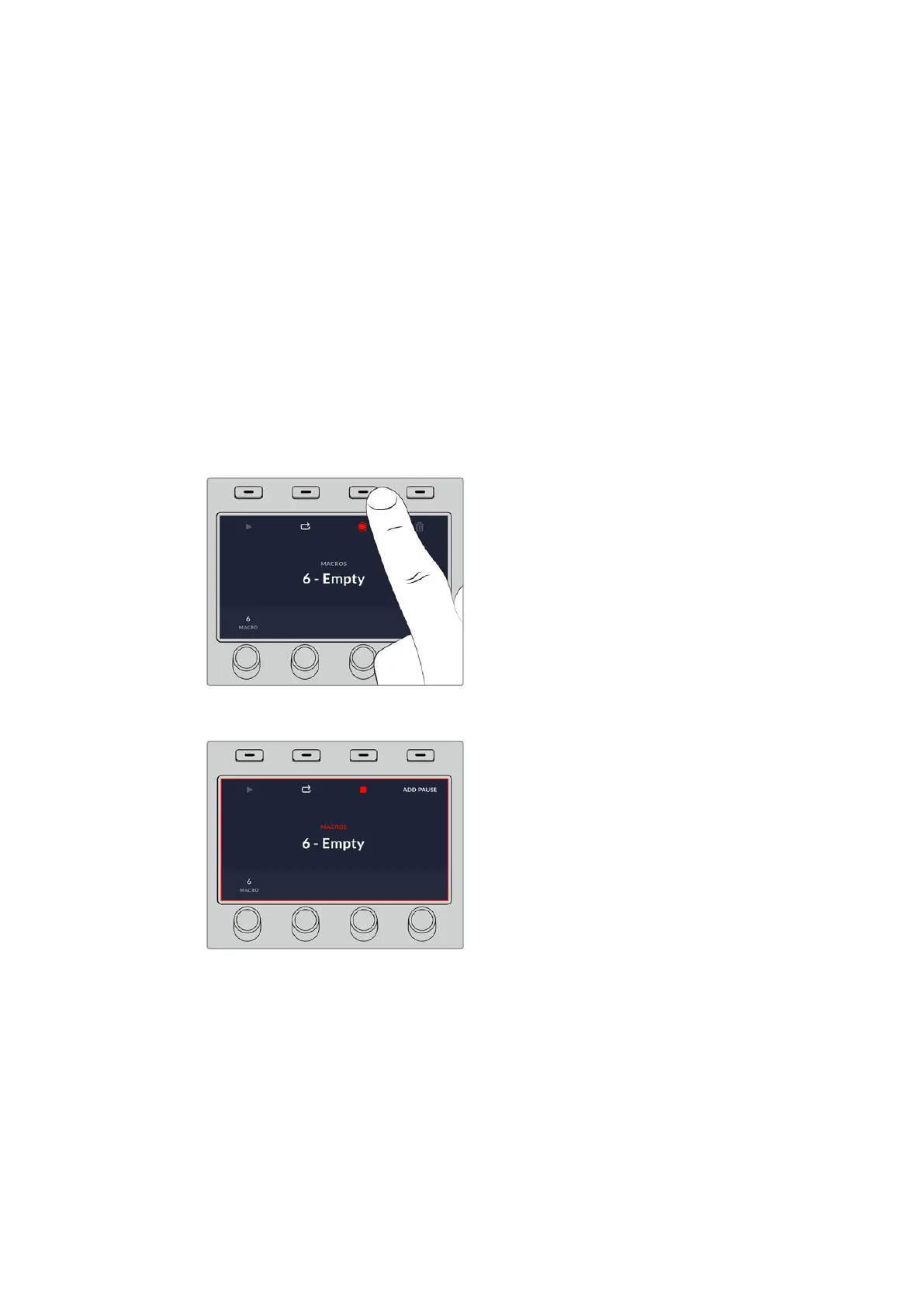
按下LCD屏幕中“记录”字样上方对应的多功能按钮,开始记录。记录图标显示为一个红色的圆
圈。记录时,这个图标会变成一个红色的方块。
按下“记录”多功能按钮,开始记录您的宏命令
记录时,
LCD
屏幕周围会出现红色边框
4
按住Shift键并选 择节目母线上“Color Bars”对应的按钮。此按钮会闪烁以提示它是换挡源。
5
按住Shift键并选择预监母线上的“Color 1”按钮。请根据需要将节目和预监母线上的10个主要
的按钮映射为彩条、黑场以及彩底发生器等功能,以便获得快捷操作。具体信息请参见本操作
手册“按钮映射”章节的内容。
1076
使用ATEM1M/EAdvancedPanel


 To Next Page
 Loading...




