6
按转场控制区块的“WIPE”(划像)按钮,确保宏命令记录下这一划像转场选择。
7
在显示有“划像”字样的LCD菜 单 中 ,将 时 长 设 置 为 2:00秒。
8
在转场控制区块按下“AUTO”(自动)按钮,可执行从彩条到色彩1的划像转场。
9
按“宏命令”按钮回到宏命令屏幕菜单。
10
如果您希望宏命令等待2秒之后再执行下一个转场,请按LCD菜单中“添加暂停”字样上方对应
的多功能按钮,并且转动代表“秒”的旋钮,将时长设置为2秒。按下表示“确认”的多功能按钮来
记录这一暂停操作。
11
现 在 ,请 按 住
SHIFT
并选择预监母线中“
Black
”对应的按钮,再按转场控制区块中“
MIX
”对应的
按 钮 ,然 后 按 “ AUTO”转场按钮。您的ATEM切换台将执行一个混合转场进入黑场。
12
按“宏命令”按钮返回到宏命令菜单,然后按“记录”对应的多功能按钮以停止记录。
您已成功使用
ATEM 1 M/E Advanced Panel记录了一条宏命令。由于该宏命令位于6号 宏 命 令 槽 ,因 此
这个宏命令对应的宏命令按钮将被命名为“
Macro
6
”。您 可 以 在
ATEM
Software
Control
软件控制面板
中点击“编辑宏命令”按钮来为其命名并添加备注。
要运行宏命令,只需按下相应的宏命令按钮,将控制面板的源选择列设置为宏命令模式即可。进入宏命
令模式后,相应的按钮会亮起蓝色。按“Macro 6”按钮。您可以清楚看到宏命令在运行,因为相应的宏命
令 按 钮 会 闪 烁 绿 色 ,并 且 LCD菜单的边缘会出现橙色的边框。
如果宏命令设置成功,您只要按下
ATEM 1 M/E Advanced Panel上 的 一 个 按 钮 ,就 能 让 ATEM切换台
执行一个从彩条到色彩
1
的混合转场,转场时长为
2
秒 ,暂 停
2
秒,然后再执行另一个时长为
2
秒的混合转场
进入黑场。如果您希望该宏命令循环执行从不停止,请按循环图标所对应的多功能按钮启用相应功能。
再次按下该按钮可禁用循环功能。
我们建议您使用不同的切换台设置频繁测试您的宏命令,这样可以确保宏命令执行所有您想要的指定功
能,不错过任何指示也不会产生某些意外的操作。
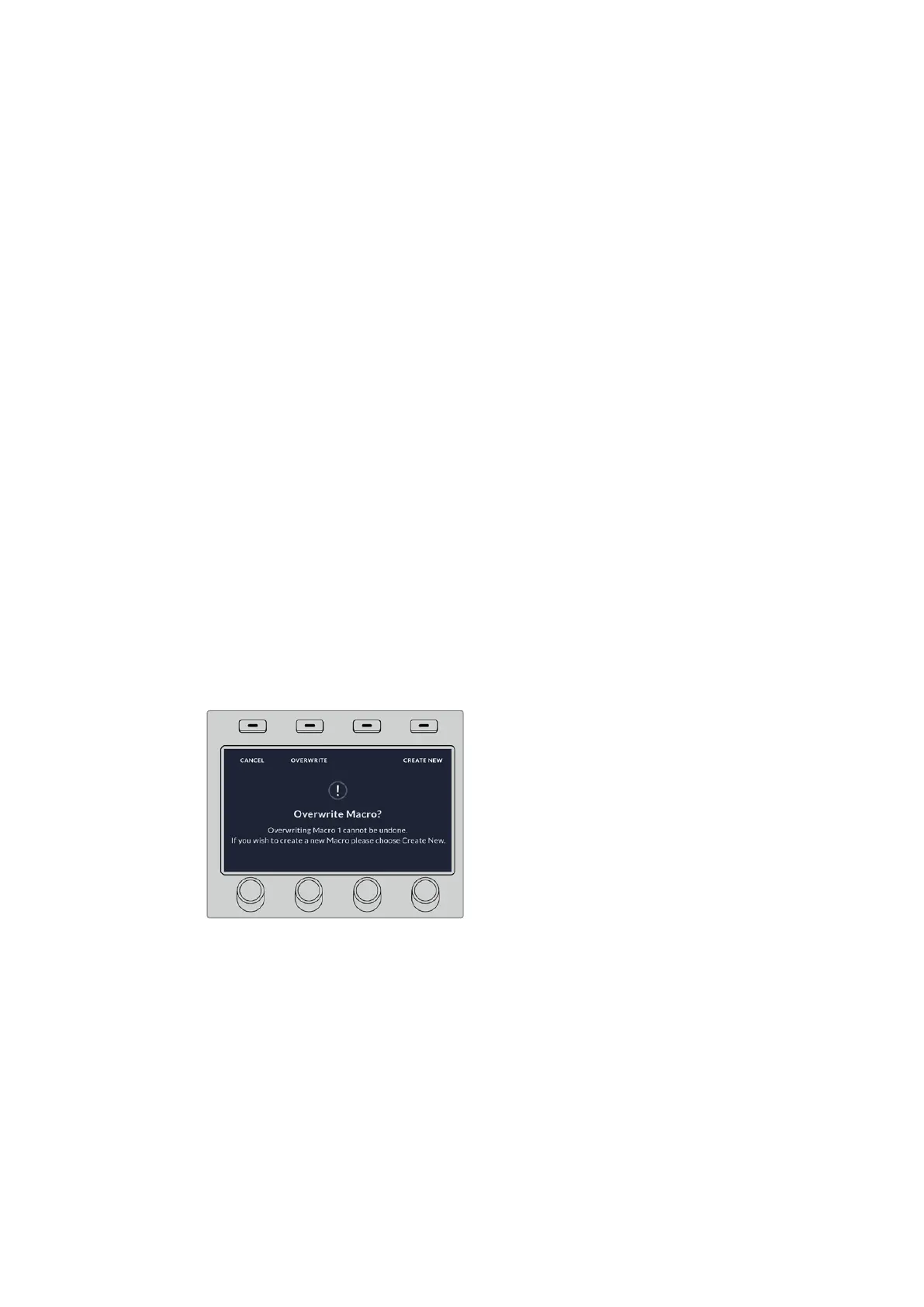
如果您需要记录一个以前已经记录过的宏命令,
或者因为操作失误而想要开始重新记录这个宏命令,
请按记录按钮并在弹出提示信息时确认覆盖操作。
1077
使用ATEM1M/EAdvancedPanel


 To Next Page
 Loading...




