CUT
ボタンでカットトランジションを実行
1
プレビューバスで、プログラム出力に使 用したいビデオソースを選択します。
プログラム出力はまだ変更されずそのままの状態です。
2
トランジションコントロール・ブロックで「CUT」ボ タ ン を 押 し ま す 。プ ロ グ ラ ム バ ス と プ レ ビ ュ ー
バ スで 選 択されてい るソースが 切り替わり、プレビューバ スで 選 択されていたソースが プ ログラ
ム出 力となります。
作業のこつ トランジションコントロール・ブロックを使 用すると、プログラム出力に送 信する前
に、カメラのフォーカスなどといったビデオの詳 細をプレビュー出力で 確 認できるので、トラン
ジションを実行する際は、トランジションコントロール・ブロックを使用することを推奨します。
オートトランジ ション
オートトランジションは、プログラムソースとプレビューソース間で、事前に設 定したレートで自動的にト
ランジションを実行できます。ネクスト・トランジションで選択されているアップストリームキーヤーおよ
び、トランジションコントロールに連結されているダウンストリームキーヤーの状態も変化します。オート
トランジションは、トランジションコントロール・ブロックの「
AUTO
」ボ タ ン を 使 用 し て 実 行 で き ま す 。ミ
ックス 、ディップ、ワイプ、DVE、スティンガートランジションをオートトランジションとして実 行で きます。
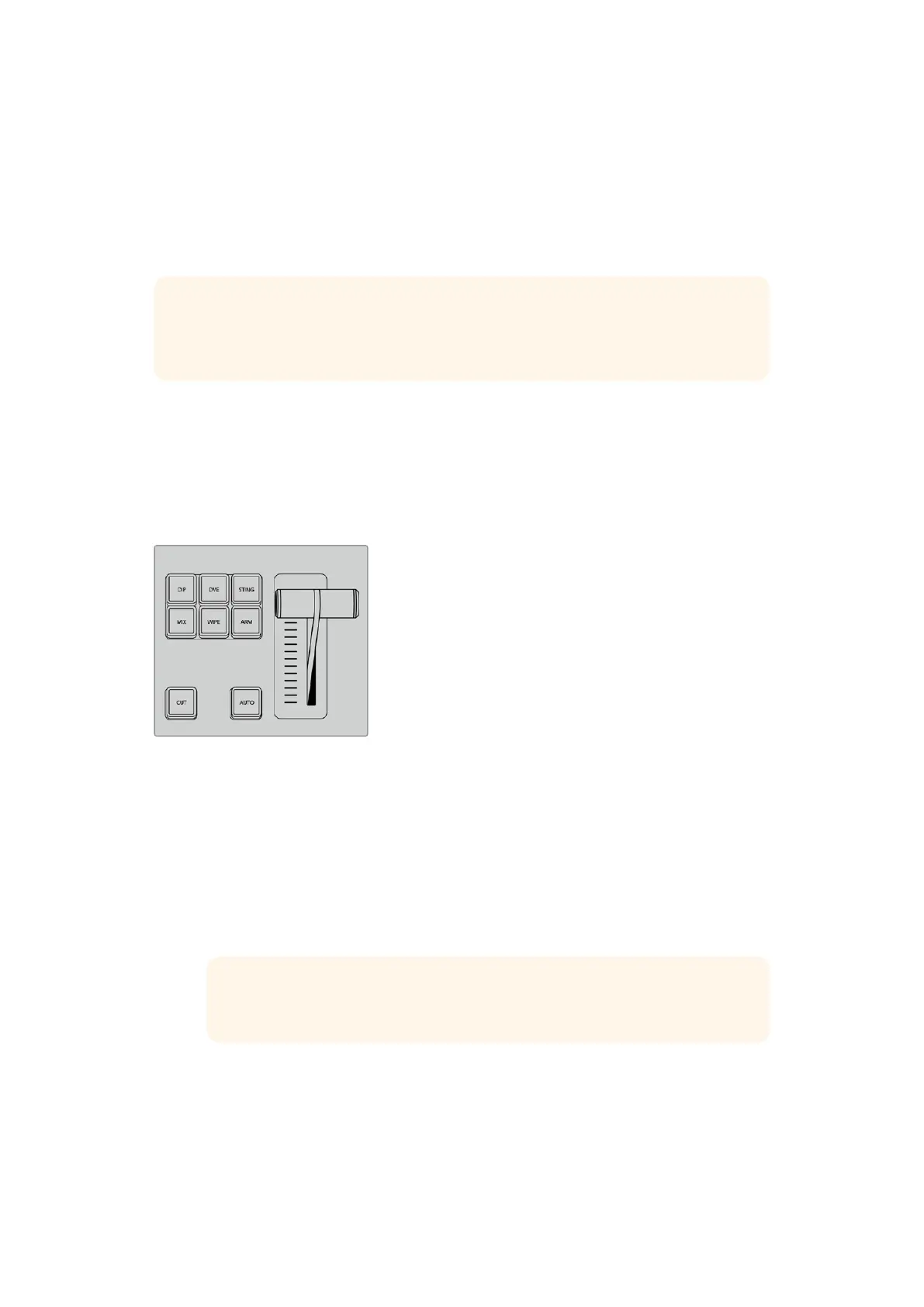
トランジションコントロール・ブロックにある
「
AUTO」トランジションボタン
オートトランジションを実行
1 プ レ ビ ュ ー バ ス で 、プ ロ グ ラ ム 出 力 に 使 用 し た い ビ デ オ ソ ー ス を 選 択 し ま す 。
2
トランジションコントロ ール・ブロックで、トランジションタイプ ボタンを 使 用してトランジション
のタイプ を 選 択します。
3
システムコントロールで、トランジションレートを設定し、必要に応じてその他のパラメーターを
調 整します。
作業のこつ
ATEM 1 M/E Advanced Panelでは、LCDメニューですべてのトランジシ
ョン 設 定にアクセスで きます。
4 トランジションコントロール・ブロックの「AUTO」ボタンを押し、トランジションを開始します。
5
トランジションの実行中、プログラム バスおよびプレビューバ スの赤/ 緑のボタンは両 方赤くなり、
トランジションが実行中であることを示します。フェーダーバーのインジケーターは、トランジショ
ンの進行を表示し、レートウィンドウは残りのフレーム数を表示します。
335
ATEM1M/EAdvancedPanelの使用


 To Next Page
 Loading...




