6
トランジションが完了すると、プログラムバスとプレビューバスで 選択されているソースが切り替
わり、プレビューバスで 選択されていたソースがプログラム出力となります。
各トランジションタイプは、独自のトランジションレートを設 定できるので、トランジションタイプ を選 択
し て「
AUTO
」ボタンを押 す だけ で、より速 いトランジションも実 行 で きます。前 回 使 用したトランジ ショ
ン レ ー ト は 、変 更 し な い 限 り そ の ま ま 保 存 さ れ ま す 。
プロダクションスイッチャーで は 、様々なタイプのトランジションを使って1つの画面から別の画面へと切
り替えられます。一般的には、単純なカットトランジションでバックグラウンドソースを切り替えます。ミ
ックス 、ディップ、ワイプ、DVEトランジションは 、1つのソースを徐 々に消して(フェーズ・アウト)、別のソ
ースを徐々に導入(フェーズ・イン)することで、2つのバックグラウンドソースを 切り替えます。
スティンガーおよびグラフィックワイプは、特 殊なタイプのトランジションで、後のセクションに詳細が記
載されていま す。ミックス 、ディップ、ワイプ、
DVE
トランジションは、トランジションコントロール・ブロッ
クからオートトランジションおよびマニュアルトランジションで実行できます。
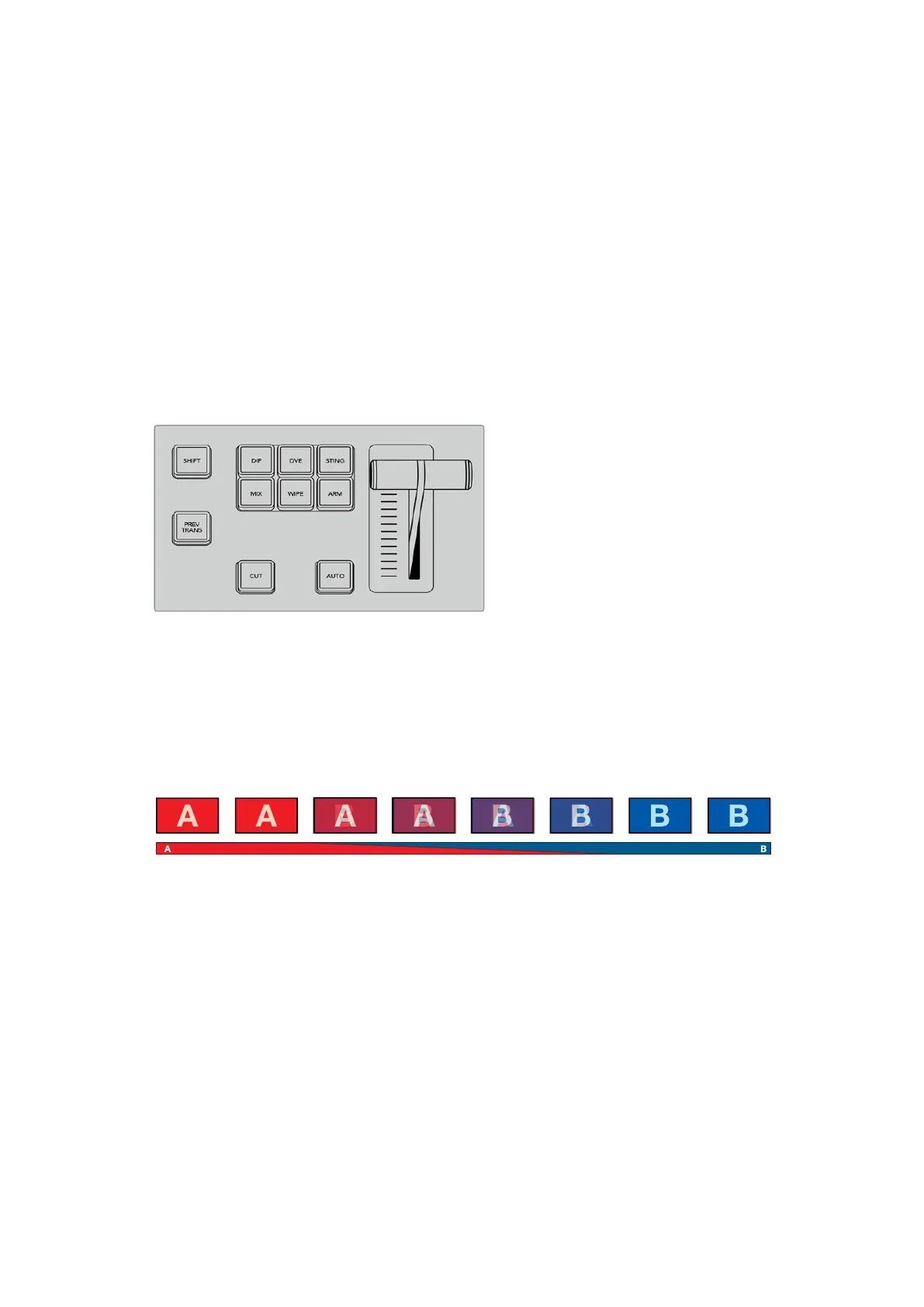
ATEM1M/EAdvancedPanelでは、ディップ、ミックス、ワイプなどのトランジションタイプには独立した選択ボタンが
あります。
ミックストランジション
ミックストランジ ション は 、1つのソースから別のソースへ の段 階 的 なトランジションです。エフェクトの 実
行中に、
2
つ のソ ースを 効 果 的 に オ ー バ ー ラ ップ さ せ 、
2
つのソース間で徐々に切り替えます。トランジショ
ンの長さや、オーバーラップ時間の長さは、ミックスレートを変更することで調整できます。
ミックストランジションのプログラム出力
ATEM
1
M
/
E
Advanced
Panel
でミックストランジションを実行
1 プ レ ビ ュ ー バ ス で 、プ ロ グ ラ ム 出 力 に 使 用 し た い ビ デ オ ソ ー ス を 選 択 し ま す 。
2
「MIX」ボタンを 押してミックストランジションを 選 択しま す。LCDメニューにトランジション設 定
が自 動 的 に 表 示されます。
3
ト ラ ン ジ シ ョ ン 設 定 で 、対 応 す る
LCD
コントロールノブを使ってミックスレートを設定します。テン
キーパッドを使ってレートを入力することもできます。
4
トランジションコントロール・ブロックから、オートトランジション、もしくはマニュアルトランジシ
ョンでトランジションを実行します。
336
ATEM1M/EAdvancedPanelの使用


 To Next Page
 Loading...




