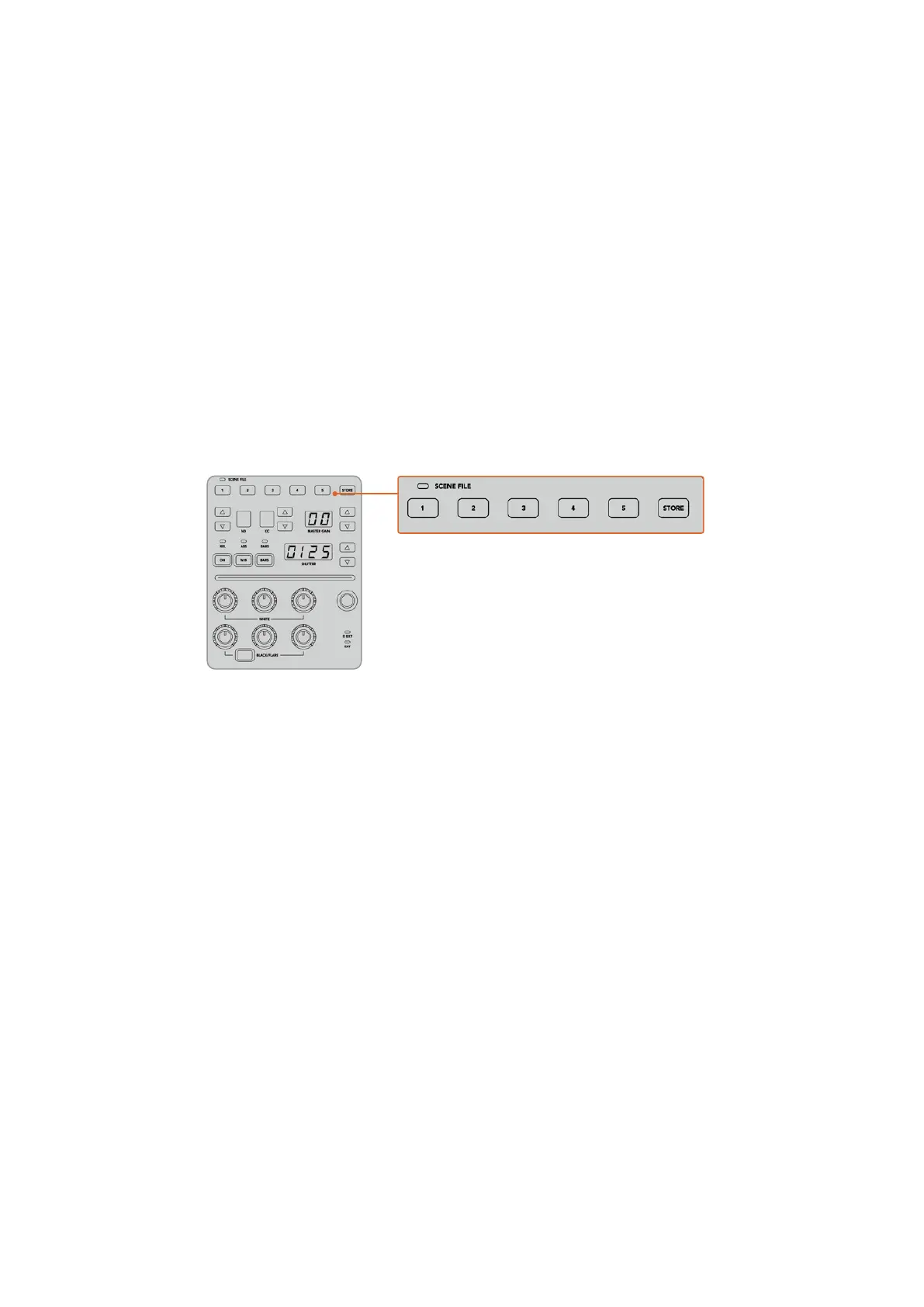
シーンファイル
各CCUの上部にある数字ボタンを使用すれば、5つまでのシーンファイルプリセットを即座に保存/呼び出
しで きま す。例 え ば 、あ るカメラ の 設 定 を 放 送 用 にセットアップした 場 合、パラメー ター をすべ て保 存し 、
後から各カメラに同じ設定を呼び出すことができるので、非常にスピーディなセットアップが可能です!
シ ーン ファ イル を 保 存 す る:
1
CCU
の「
STORE
」ボタンを押します。ボタンが赤く光り、ファイルを保 存する準備 が 整ったこと
を示します。
2 番 号 の 付 い たシ ーンファイルボタンを押します。
シーンファイルインジケーターとボタンが光り、シーンファイルが 保 存/ 呼び出しされたことを示します。
シ ーンファイル を 呼 び 出 す:
呼 び 出した いシーンファイル の 番 号 の 付 い た ボタンを押します。
シーンファイルの呼び出しに必要な作業はこれだけです!
シーンファイルボタンは 、CCUの
すべての設定の保存/呼び出しに使用。
全 カメラに呼 び 出し
この機能を有効にすると、
1
つの
CCU
で シーンファイルボタンを 押 す だけ で、シーンファイル をすべ てのカ
メラに 同 時に 呼 び 出せます。
例えば、各カメラをライブプロダクション用に最 適化した特 定の設 定にセットアップした場 合などです。
これには数多くの設定が含まれているため、同じ現場に戻った際に呼び出せると便利です。
以下は、複雑な設定を複数のカメラに同時に呼び出す方法の一例です。
シ ーンファイル を 複 数 のカメラに 呼 び 出 す:
1
すべてのカメラをセットアップしたら、各カメラのシーンファイルをシーンファイル1に保存します。
2
LCDホームメニューの対応するソフトボタンを押して、「全カメラに呼び出し」設定を有効にします。
3 各カメラの 設 定を 変 更します。
4
いずれかの
CCU
で シ ーン フ ァ イ ル「
1
」ボ タ ン を 押 し ま す 。す べ て の
CCU
で 、各
CCU
のシ ーンファイ
ル1に保存した設定が呼び出されます。
355
ATEMCameraControlPanelの使用


 To Next Page
 Loading...




