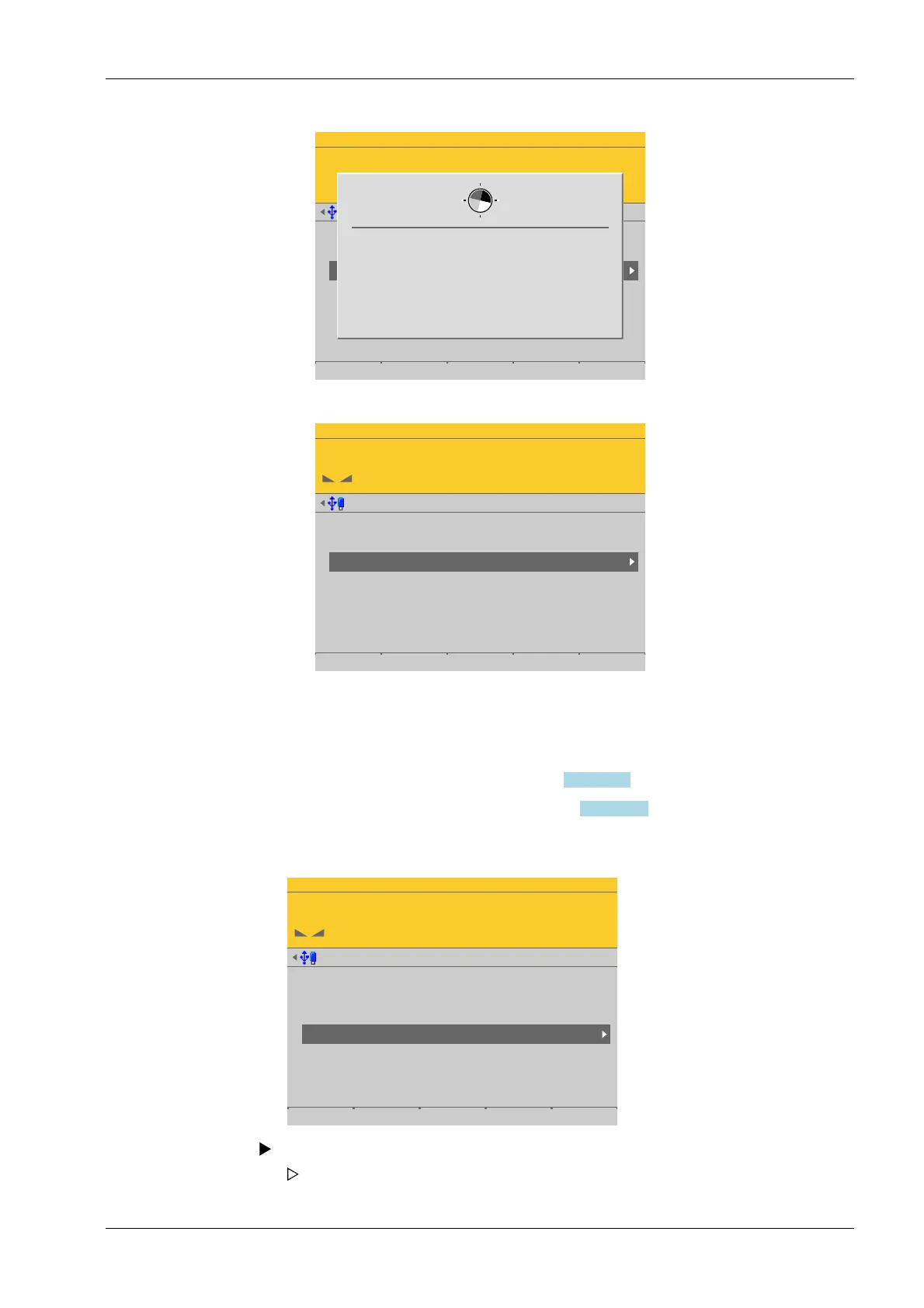
4.7.8.3.3 View and assign load cells
In this menu item (under Calib), the load cell data of the digital precision pressure load
cell Pendeo
®
Process is displayed and assigned to the individual installation locations.
- [Info] (display load cell data), see Chapter 4.7.8.3.3.1.
- [Assign] (installation locations), see Chapter 4.7.8.3.3.2.
Accessible via MENU - [Operating] - [System setup] - [Weighing points] - [Weighing
point x] - [Calib] - [View and assign load cells] .
WP-D
Max 200t d= 0.02t
7.500+ t
Weighing points @admin
Setup Pendeo
Quick install with search load cells and set dead load
Search for connected load cells
View and assign load cells
Calibrate the scale
Assign load cell name
Service function for load cells
Max -------?? d= -------??
scale not ready
Weighing points @admin
Setup Pendeo
Quick install with search load cells and set dead load
Search for connected load cells
View and assign load cells
Calibrate the scale
Assign load cell name
Service function for load cells
searching for load cells...
4 Load cells found
The Pendeo setup menu appears after this is complete.
WP-D
Max 200t d= 0.02t
7.500+ t
Weighing points @admin
Setup Pendeo
Quick install with search load cells and set dead load
Search for connected load cells
View and assign load cells
Calibrate the scale
Assign load cell name
Service function for load cells
Select and conrm [View and assign load cells].
The load cells are displayed with their item number, serial number, and load.
4 System setup Process Controller Maxxis 5 PR 5900
EN-197 Minebea Intec



 To Next Page