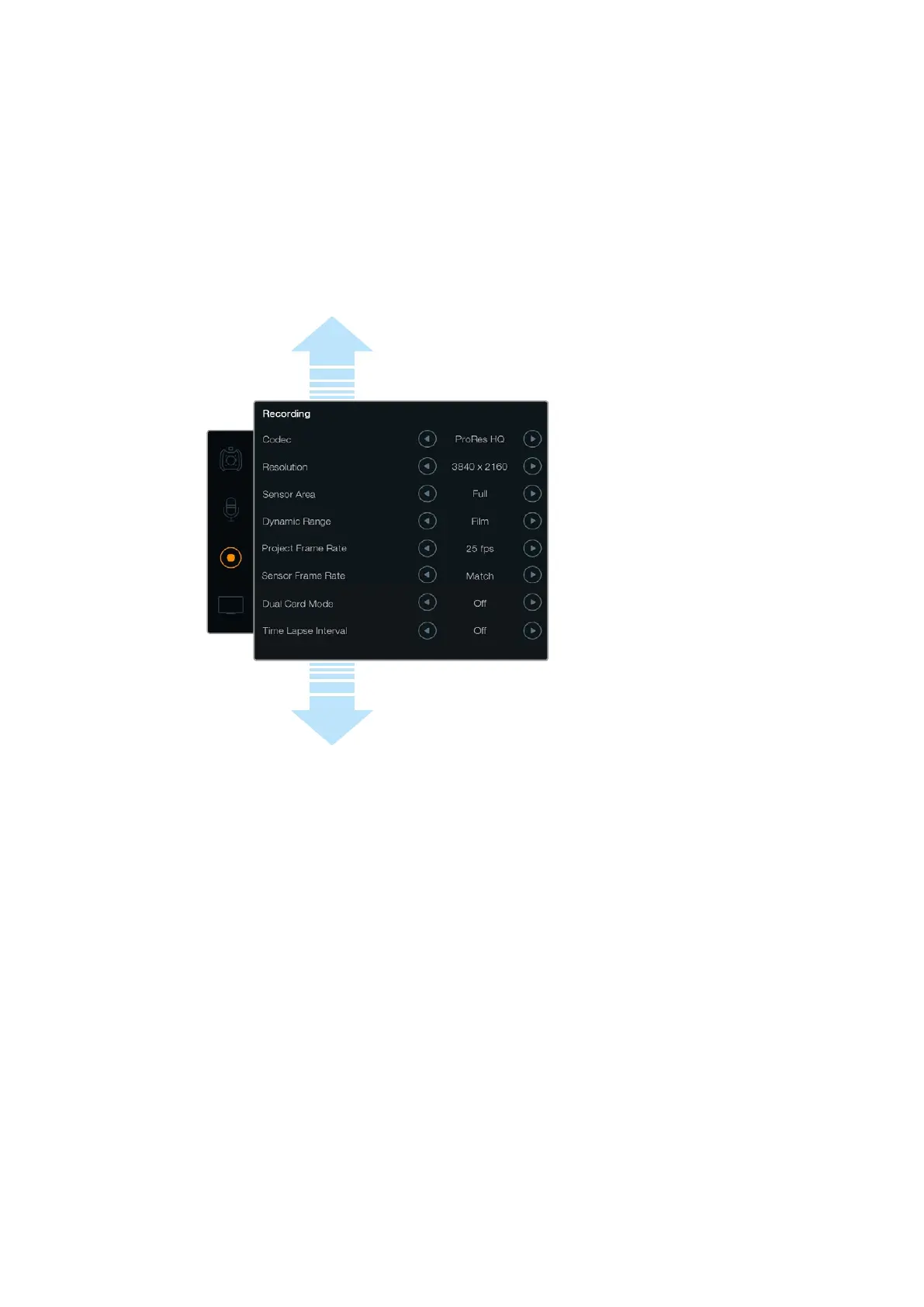
レ コ ー ダ ー 設 定(
Recorder
Settings
)
CFast
2.0
カードに 収 録するビデオフォーマットの設 定には 、丸いレコーダーアイコンをタップし、関 連の
設 定 アイコンを タップします。
コ ー デ ッ ク(
Codec
)
「
Codec
」設 定 で 、
RAW
、
RAW
3:1
、
ProRes
444XQ
などの様々な
CinemaDNG
RAW
および
Apple
ProRes
コーデックを選 択できます。圧 縮率の高いコーデックを選 択すると、
CFast
カードに収 録できる時間が 長
くなります。詳 細は、収 録 セクションの「収 録 時間 一覧 」を参 照してください。
解 像 度(
Resolution
)
同設定は、コーデック設定と連動しています。収録フォーマットに応じて解像度を選択してください。
例えば、
4K
RAW
で収 録したい場 合は
4000x2160
を選択します。次にコーデック設定を調整して、使用し
たい
CinemaDNG
RAW
を 選 択します。
セ ン サ ー エ リ ア(
Sensor
Area
)
同 設 定 は 、「
Full
」お よ び「
Window
」収 録 モ ー ド の 選 択 に 使 用 し ま す 。
URSA
を「
Full
」セ ン サ ー エ リ ア に 設
定すると、
120fps
まで 対応 可能 です。
150fps
までの高フレームレートを使用したい場合は「
Window
」モ ー
ド を 選 択 し ま す 。「
Window
」モ ー ド は 、
35mm
センサーの中央から
1080HD
解像度のイメージを切り取り、
高フレームレートに対応します。
ダイナミックレンジ
(Dynamic
Range)
「
Dynamic
Range
」の矢印アイコンをタップして、ダイナミックレンジ設定を調整できます。
Blackmagic
URSA
には、
2
つ の ダイナミックレン ジ 設 定 が ありま す:
Film
Film
設定は、ログカーブを使ってビデオを収録します。
12
ストップの ダイナミックレンジ に対 応し
ているので最大限のビデオ信号の情報を得られ、
DaVinci
Resolve
などのカラー グレー ディング
ソフトウェアを最大限に活用できます。
CinemaDNG
RAW
フ ォ ー マ ッ ト で 収 録 す る 場 合 、使 用 で
きるのは
Film
ダイナミックレンジ 設 定の み に なりま す。
メニューをスクロールする
と隠れていた
Recording
設 定 が 表 示 さ れ ま す。
106
Blackmagic
URSA
の設定













 To Next Page