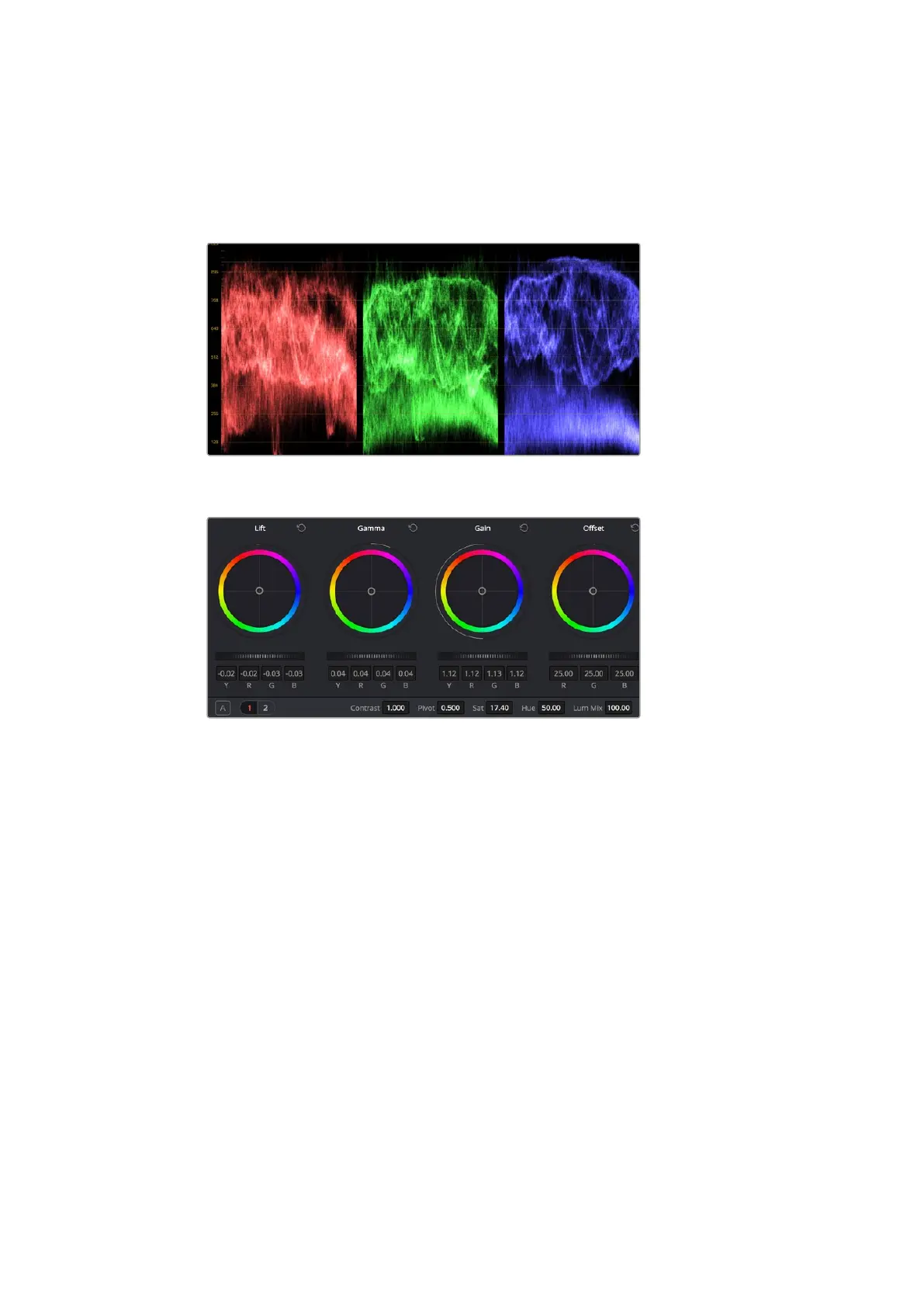
스코프 사용하기
컬러리스트는 대부분 그들이 프로그램에 표현하고자 하는 감정과 룩에 초점을 맞춰 창의적인 컬러를
선택한 뒤
,
모니터를 통해 이를 연출합니다
.
일상생활의 물건들이 얼마나 다양한 종류의 빛에
반응하는지를 보고 아이디어를 얻어 본인의 이미지에 이를 적용할 수 있습니다
.
퍼레이드 스코프는 하이라이트
,
미드톤
,
섀도우를 최적화할 수 있도록 도와줍니다
.
리프트
,
감마
,
게인
,
오프셋을 위한 각각의 컬러휠을 사용하여 클립의 전체
색상 및 색상 균형을 제어할 수 있습니다
.
각각의 컬러휠에서 균일하게 색상을
조절하려면 컬러휠 아래 위치한 다이얼을 앞
/
뒤로 움직여 조절합니다
.
컬러 그레이딩을 할 수 있는 또 다른 방법은 내장 스코프를 사용하여 숏의 균형을 맞추는 것입니다
.
팔레트 툴바 오른쪽 두 번째에 있는
[Scope]
버튼을 클릭하면 단일 비디오 스코프를 볼 수 있습니다
.
파형
,
퍼레이드
,
벡터스코프
,
히스토그램에서 디스플레이할 스코프를 선택할 수 있습니다
.
이
스코프를 통해 영상의 음색 균형을 모니터링하고
,
블랙 레벨 크러싱과 하이라이트 클리핑 현상을
방지하기 위한 레벨을 확인하며
,
클립에 컬러 캐스트 현상이 나타나는지를 모니터링 할 수 있습니다
.
Color
Wheels
팔레트에 포함된 리프트
,
감마
,
게인 제어 장치는 일반적으로 색보정 첫 단계에서
사용합니다
.
다른 프로그램에서 컬러 및 콘트라스트 조절에 사용하는 것과 비슷한 제어 장치입니다
.
마우스를 사용해 칵 컬러를 좀 더 정확하게 제어하려면 컬러휠을
[Primaries
Bars]
로 변경해 리프트
,
감마
,
게인 제어 장치를 위한 각각의 컬러 및 휘도 채널을 개별적으로 조절할 수 있습니다
.
[Primaries
Bars]
는 컬러휠 우측 상단의 드롭 다운 메뉴에서 간단히 선택할 수 있습니다
.
1
Lift
조절하기
Color
페이지 타임라인의 첫 번째 클립을 선택한 상태에서 첫 번째
Lift
컬러휠 아래 위치한
다이얼을 클릭하세요
.
이 다이얼을 앞
/
뒤로 움직이면서 이미지가 어떻게 변하는지 확인하세요
.
영상 속 어두운 부분의 밝기가 증가 또는 감소하는 것을 볼 수 있습니다
.
어두운 영역을
원하는 최적의 상태로 설정하세요
.
리프트를 너무 많이 낮추면 블랙 신호의 디테일이
사라지므로 퍼레이드 스코프를 확인하여 이러한 현상을 방지하세요
.
파형에서 블랙 신호를
위한 최적의 위치는 퍼레이드 스코프 맨 아래 라인의 바로 윗부분입니다
.
505
DaVinci
Resolve
사용하기













 To Next Page