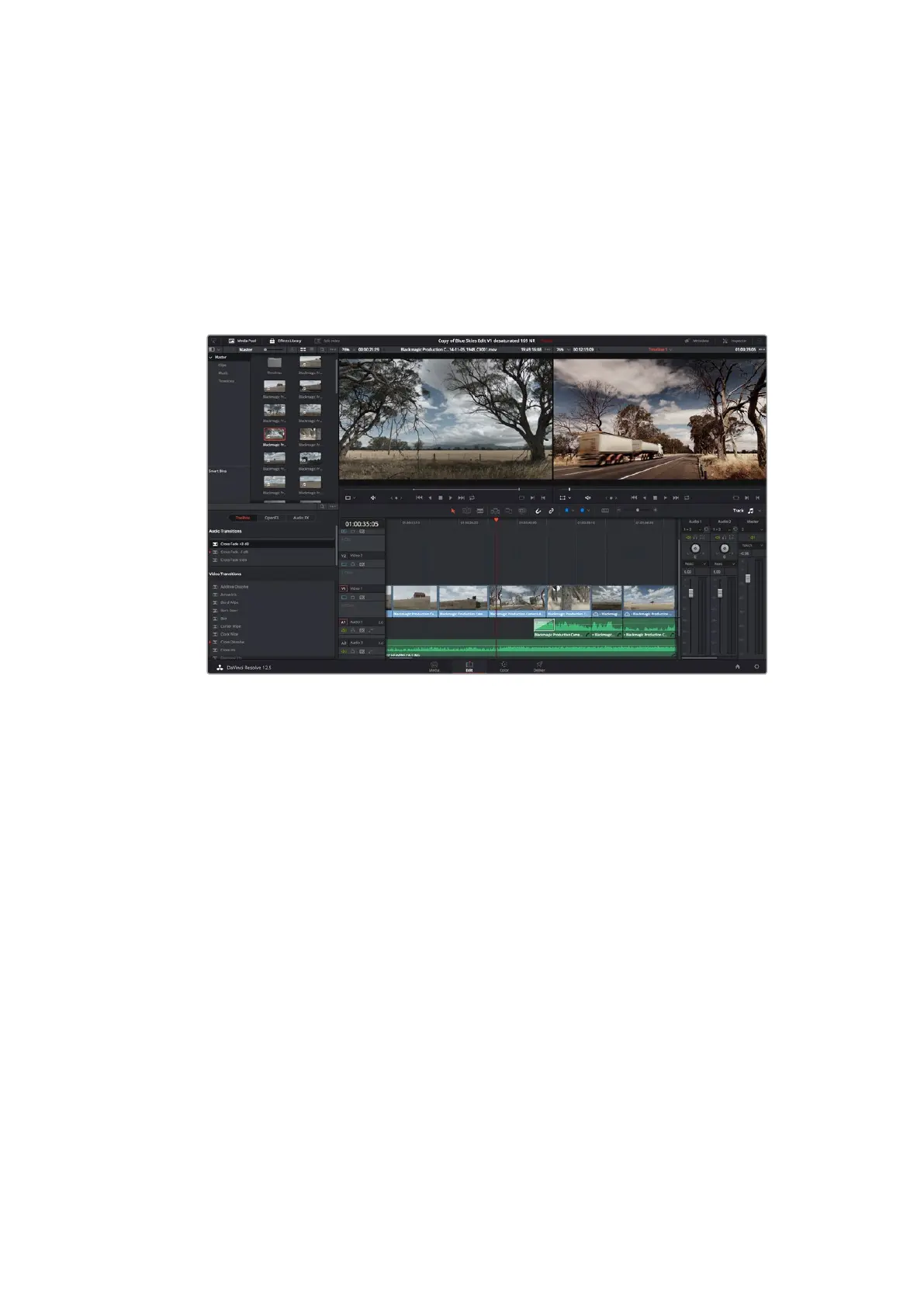
4 Para insertar el clip, haga clic dentro del visor de medios originales y luego arrastre el
puntero del ratón hasta el visor de líneas de tiempo. Aparecerá una lista de opciones
donde podrá seleccionar el tipo de edición que desea realizar.
El clip se insertará en la línea de tiempo según el modo de edición seleccionado. En el manual del
programa se describe cada modo y la forma de utilizarlo.
Una forma más rápida de añadir clips es arrastrándolos directamente desde el Panel multimedia a
la línea de tiempo, donde podrá marcar puntos de entrada y salida, cambiar el orden de los mismos
y probar diferentes efectos, entre otras opciones. De este modo, la línea de tiempo se utiliza en
forma similar a la paleta de un artista.
El módulo Edición. El editor de líneas de tiempo permite recortar clips,
cambiar su posición en la secuencia y agregar transiciones.
Recortar clips
Al editar los clips, es posible que necesite cortarlos para incluir solamente imágenes específicas en
cada toma. Existen varias formas de lograr este objetivo, pero la más sencilla es ajustar los puntos
de entrada y salida en la línea de tiempo.
Luego de agregar clips a la línea de tiempo, sitúe el puntero del ratón sobre el comienzo de un clip.
Este asumirá la forma de un ícono de recorte.
Cuando este aparezca, haga clic en el comienzo del clip y arrástrelo hacia la izquierda o la derecha
para modificar el punto de entrada. Observe la imagen en el visor de líneas de tiempo para
determinar el punto de edición.
Haga clic al final del clip y arrástrelo para modificar el punto de salida.
El control para acercar o alejar la imagen se encuentra encima de la línea de tiempo, a la derecha de
las funciones que están centradas dentro de la barra de herramientas. Puede moverse hacia la
izquierda o la derecha, a fin de realizar ajustes con mayor precisión.
En este caso, puede resultar conveniente desactivar la función Atraer cabezal. Sin embargo, no
olvide activarla al finalizar para evitar que queden espacios entre los clips. Presione la tecla N para
activar o desactivar esta función rápidamente.
352DaVinci Resolve













 To Next Page