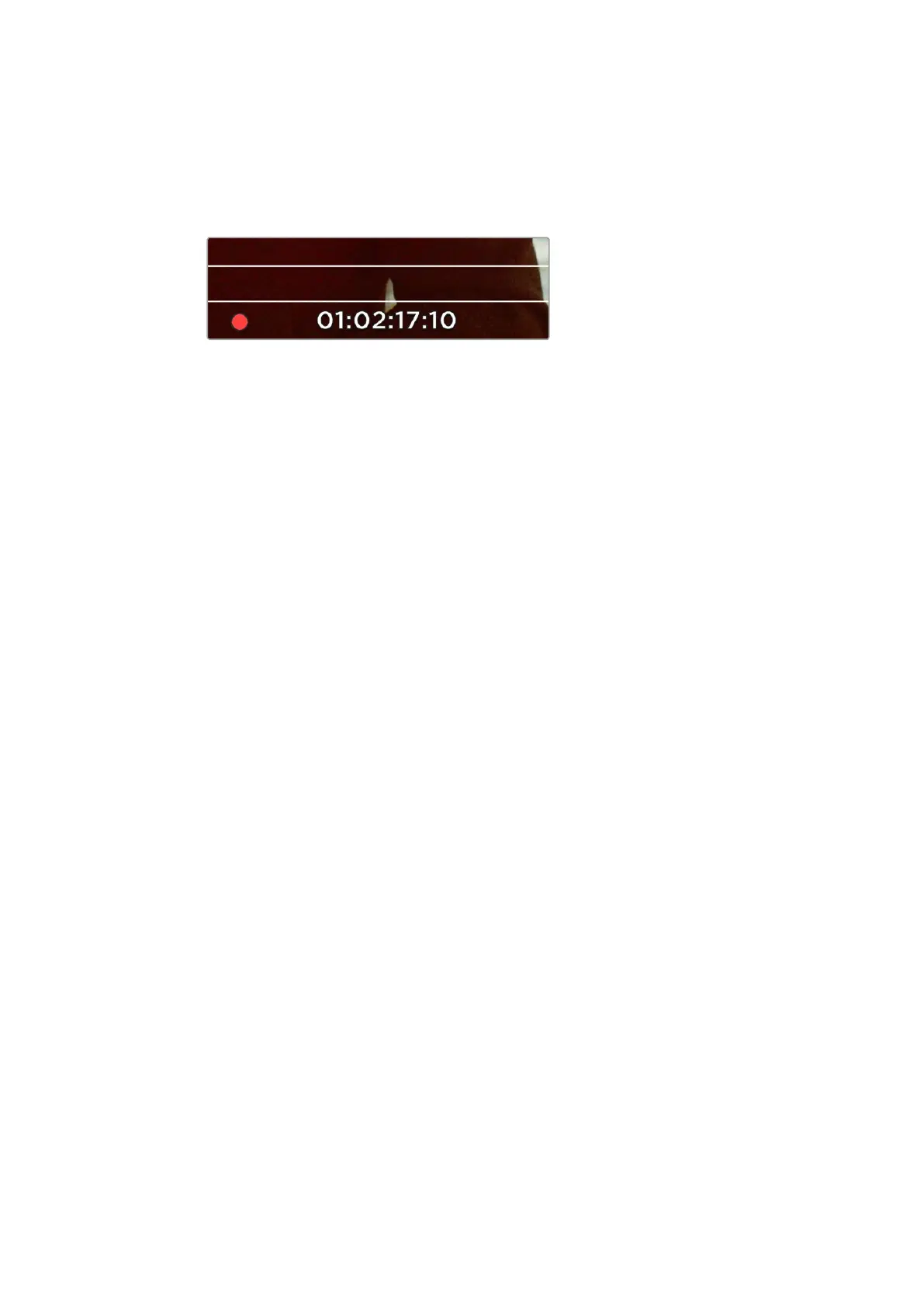
丢帧提示
如果
10
英寸
LCD
屏幕及
SDI
叠加信息上出现闪烁的红色记录图标,则表明检测到丢帧。
URSA
Viewfinder
右上角出现闪烁的叹号标记,则表明检测到丢帧。更多关于如何避免丢帧现象的内容请参考“选择
CFast
2.0
卡 ”和“ 关 于
CFast
卡速度的重要说明”部分。
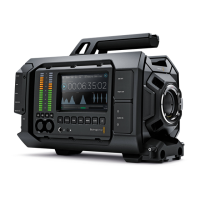
Blackmagic
URSA
的
10
英寸
LCD
屏幕底部出现闪烁的红色记录图
标表明检测到丢帧。
录入元数据
元数据是片段内所保存的一系列信息,这些信息包括镜次号码、摄影机设置以及其他识别信息。后
期制作时,这些信息对于素材的整理很处理起到很大的帮助。例如,镜次、镜头和场景编号是十分
必要的整理工具,而镜头信息则能用于自动移除变形现象或获得更匹配的视觉特效图层。
Blackmagic
URSA
可自动将一些元数据保存到每个片段中,如摄影机设置、时间码以及日期和时间等。
您还可以使用摄影机的
Slate
功能添加更多信息。
SLATE
(场记板)
Blackmagic
URSA
上的两块触摸屏具备多项功能,其中有一项功能叫做“
Slate
”,您 可 使 用 这 项 功
能轻松将元数据直接录入摄影机。元数据储存在记录的文件中,可从剪辑软件中获取,十分便捷。
1
在“记录”模式下,点按
LCD
屏幕的任何位置或按下
Blackmagic
URSA
触 摸 屏 下 方 的“
SLATE
”
按钮调出场记板界面。
2
如需录入或修改信息,点按需要修改的文本区域后,会出现一个触摸屏键盘。键入更改信息
并点按键盘右下角的“
Enter
”键。场记板信息完成更新,并会记录到文件上。
3
如果需要自动递增场景、镜头或镜次编号,点按相应的自动递增图标,选定后自动递增图标
会被高光。再点击一次可关闭自动递增功能。您会看到每次记录时,相应信息会自动递增。
如果您想编辑某个片段的元数据,请将该片段设为播放模式,并进入场记板界面以显示出该片段的
元数据。更改场记板上的相关信息,并点按“更新”按钮以确认更改。
“
Keywords
”(关键词)一栏输入的信息能便于日后您在数据库中利用词条搜索。对于拥有大量资
料 的 大 型 工 作 项 目 来 说 ,这 一 功 能 十 分 实 用 。
410
录入元数据






 To Next Page