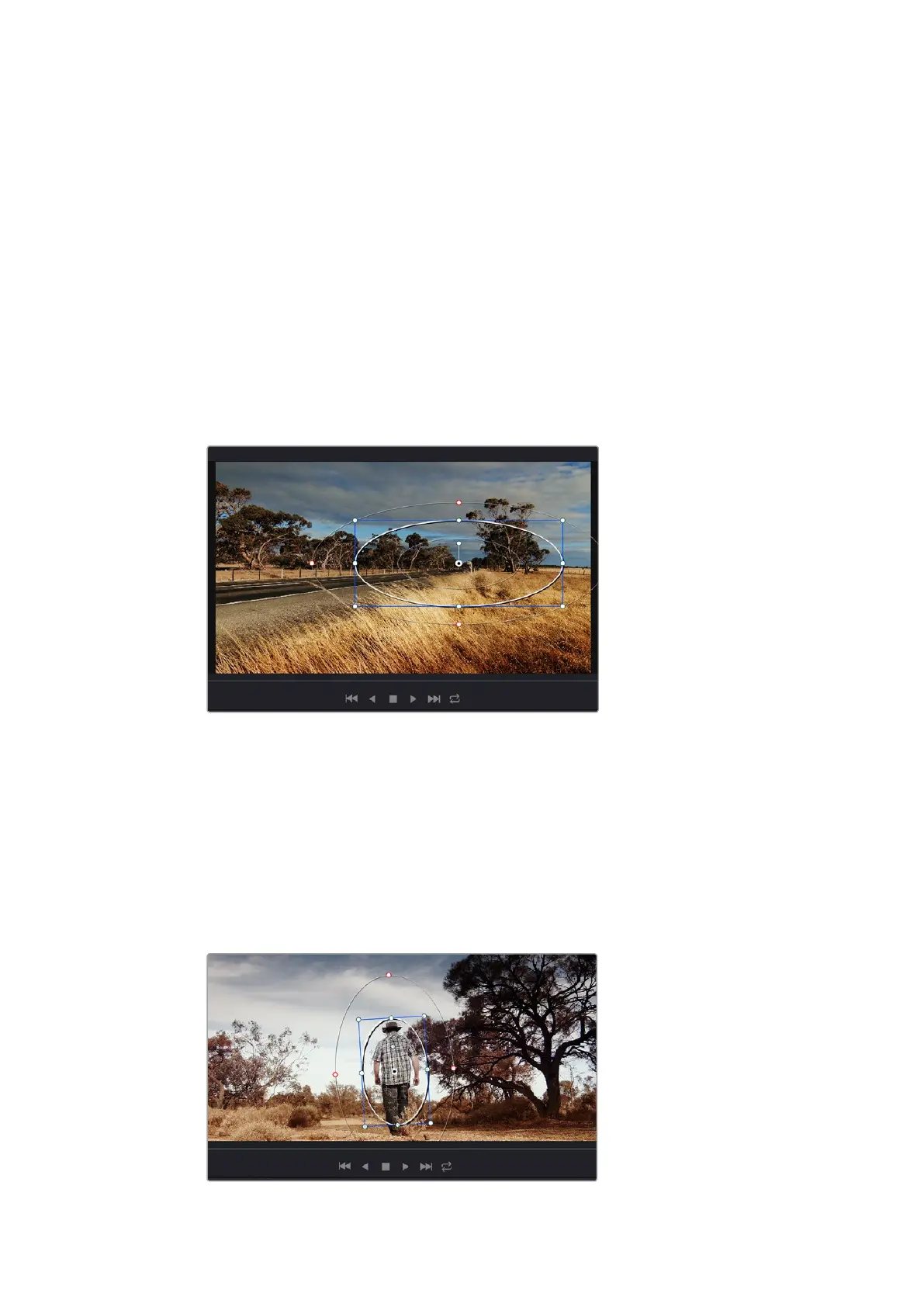
Zum Beispiel können Sie mithilfe eines solchen Windows die Bewegungen einer Person verfolgen, um
Farb- und Kontraständerungen ausschließlich an dieser Person vorzunehmen, ohne ihre Umgebung zu
beeinflussen. Durch solche Korrekturen können Sie die Aufmerksamkeit des Publikums auf bestimmte
Bereiche lenken.
So fügen Sie Ihrem Clip ein Power Window hinzu:
1 Fügen Sie einen neuen „Serial Node“ (Serieller Node) hinzu.
2 Öffnen Sie die „Window“-Palette und wählen Sie eine Form für Ihr Power Window aus, indem
Sie auf ein Form-Icon klicken. Das Window in der gewünschten Form erscheint nun im Node.
3 Passen Sie die Form an, indem Sie auf die blauen Punkte klicken und diese rund um die Form
ziehen. Mit den pinkfarbenen Punkten werden die Kanten weichgezeichnet. Sie können die Form
positionieren, indem Sie auf den Mittelpunkt klicken und sie auf den zu isolierenden Bereich
bewegen. Mit dem Punkt, der mit dem Mittelpunkt verbunden ist, lässt sich das Fenster rotieren.
Nun können Sie Farbkorrekturen an Ihrem Bild in genau dem Bereich vornehmen, den Sie
bearbeiten möchten.
Power Windows lassen Sie in bestimmten Bereichen Ihres
Bildes sekundäre Korrekturen vornehmen
Verfolgen eines Power Windows
Die Kamera, das Objekt oder der Bereich in Ihrer Aufnahme bewegt sich gegebenenfalls. Um
sicherzustellen, dass das Window auf dem ausgewählten Objekt oder Bereich haften bleibt, müssen Sie
das leistungsstarke Tracking-Tool von DaVinci Resolve zu Hilfe nehmen. Der Tracker analysiert die
Schwenk-, Neige-, Zoom- und Rotationsbewegung der Kamera oder des Objekts in Ihrem Clip, womit
Sie Ihr Window der Bewegung anpassen. Geschieht dies nicht, erfolgt Ihre Korrektur ggf. außerhalb des
vorgegebenen Zielbereichs und fällt unnötig auf, was Sie vermutlich nicht beabsichtigen.
Mithilfe der Tracker-Feature können Sie Objekte oder Bereiche in Ihrem
Clip verfolgen. Power Windows folgen dann der Bewegung
286Anwendung von DaVinci Resolve













 To Next Page