项目
RAW
设置
如果您需要改变适用于所有片段的设置,比如:统一修改白平衡或
ISO
,可以使用项目
RAW
设置进
行统一修改。
项目
RAW
设置:
1
点 击 “ 文 件 ”,选 择 “ 项 目 设 置 ”,进 入 项 目 设 置 菜 单 。
2
在“
Camera
RAW
”选 项 卡 中 ,您 会 发 现
RAW
格式的右上角有一个小箭头。该选项应该设为
CinemaDNG
。当 您 第 一 次 将
Blackmagic
URSA
中的
RAW
镜 头 片 段 放 在 新 时 间 线 里 时 ,该 设
置将自动变为
CinemaDNG
。
3
在 “ 解 码 方 式 ”下 拉 菜 单 中 选 择 “ 项 目 ”。
4
将 白 平 衡 设 置 定 为“ 自 定 义 ”。
5
将 色 彩 空 间 设 为“
Blackmagic
Design
”。这 将 同 时 把
Gamma
设置定为
Blackmagic
Design
Film
。
您现在可以调整片段的摄影机设置,比如白平衡、
ISO
和锐化等。这将影响时间线上的所有片段。
关于
RAW
设 置 的 完 整 介 绍 ,请 参 考
DaVinci
Resolve
手册。
剪辑片段
将片段拖入媒体池后,点击“剪辑”选项卡打开剪辑页面。
现在您可以开始剪辑工作了!
1
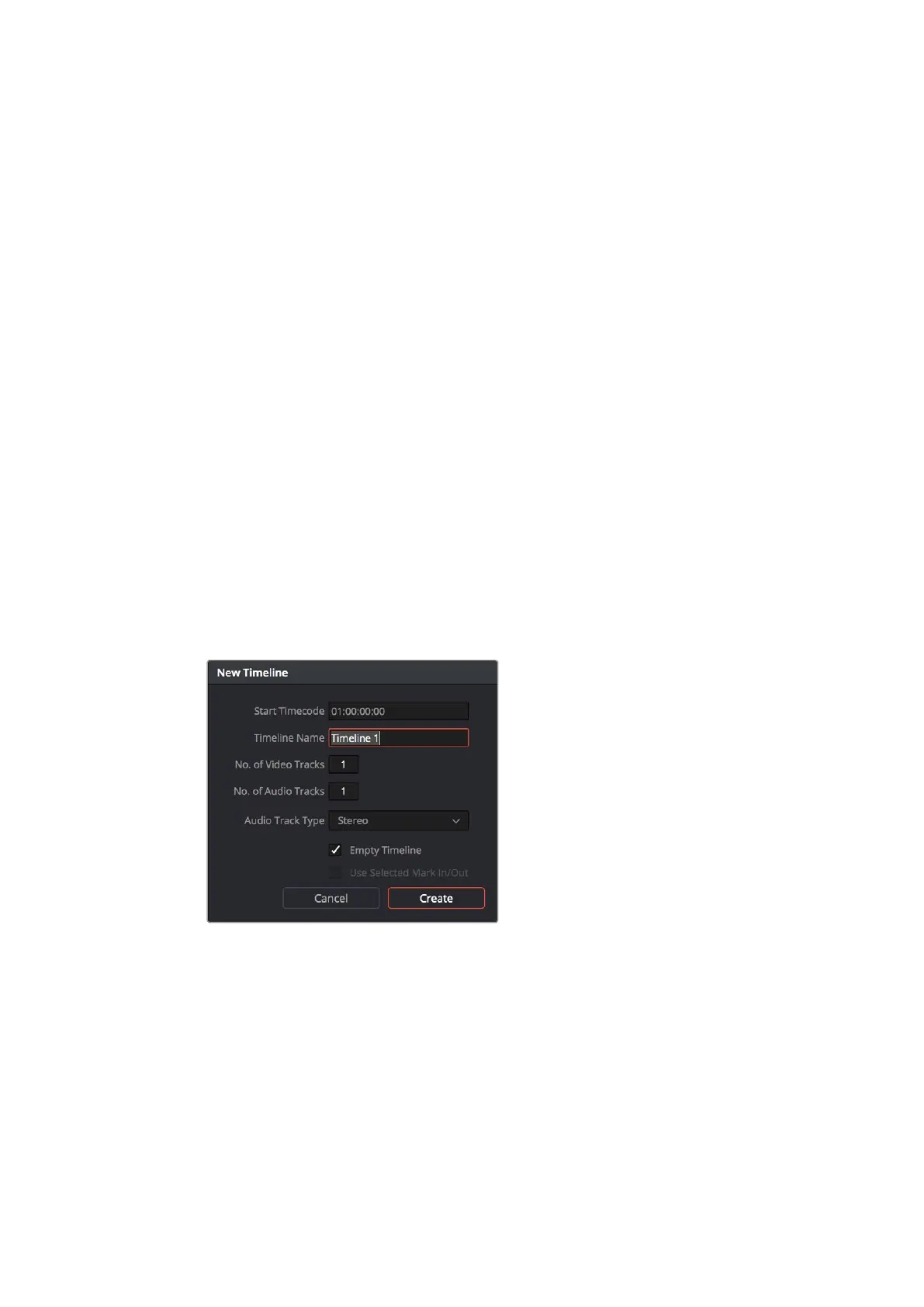
首先,请创建新的时间线。右键点击媒体池内任何位置,依次选择“时间线”
>
“新时间
线”。在弹出的对话框中点击“创建”按钮。
开始剪辑片段前,请先创建新的时间线。您将在该时间线上展开所有剪辑工作。
2
双击媒体池中的任意片段,使其在源片段检视器中打开。使用鼠标指针左右移动源片段检
视器中的播放头,直至找到想要的片段起始帧。用快捷键“
I
”标记入点。重复上述步骤使
用 快 捷 键“
O
”为结束帧进行相同操作。
3
到时间线界面下,将时间线播放头置于您想要插入该片段的位置。
4
在源片段检视器中点击,并将鼠标指针拖动到时间线检视器上,即可将该片段插入到时间
线上。系统会显示出一系列剪辑选项。请选择根据需要选择剪辑类型。
425
使用
DaVinci
Resolve













 To Next Page