1
CFast
2.0
판독기 또는 드라이브를 사용하여
CFast
카드를 컴퓨터에 연결하세요
.
2 시작 메뉴 또는 시작 화면을 열고 컴퓨터를 선택합니다
.
CFast
카드에서 오른쪽 마우스
버튼을 클릭합니다
.
3 메뉴에서 포맷을 선택합니다
.
4 파일 시스템을
[exFAT]
로 설정한 뒤
,
할당 단위의 크기를
128
킬로바이트로 설정합니다
.
5 볼륨 이름을 입력하고
[
빠른 포맷
]
을 선택한 뒤
,
[
시작
]
을 클릭합니다
.
6
CFast
카드가 빠른 속도로 포맷되며 사용 준비가 완료됩니다
.
녹화
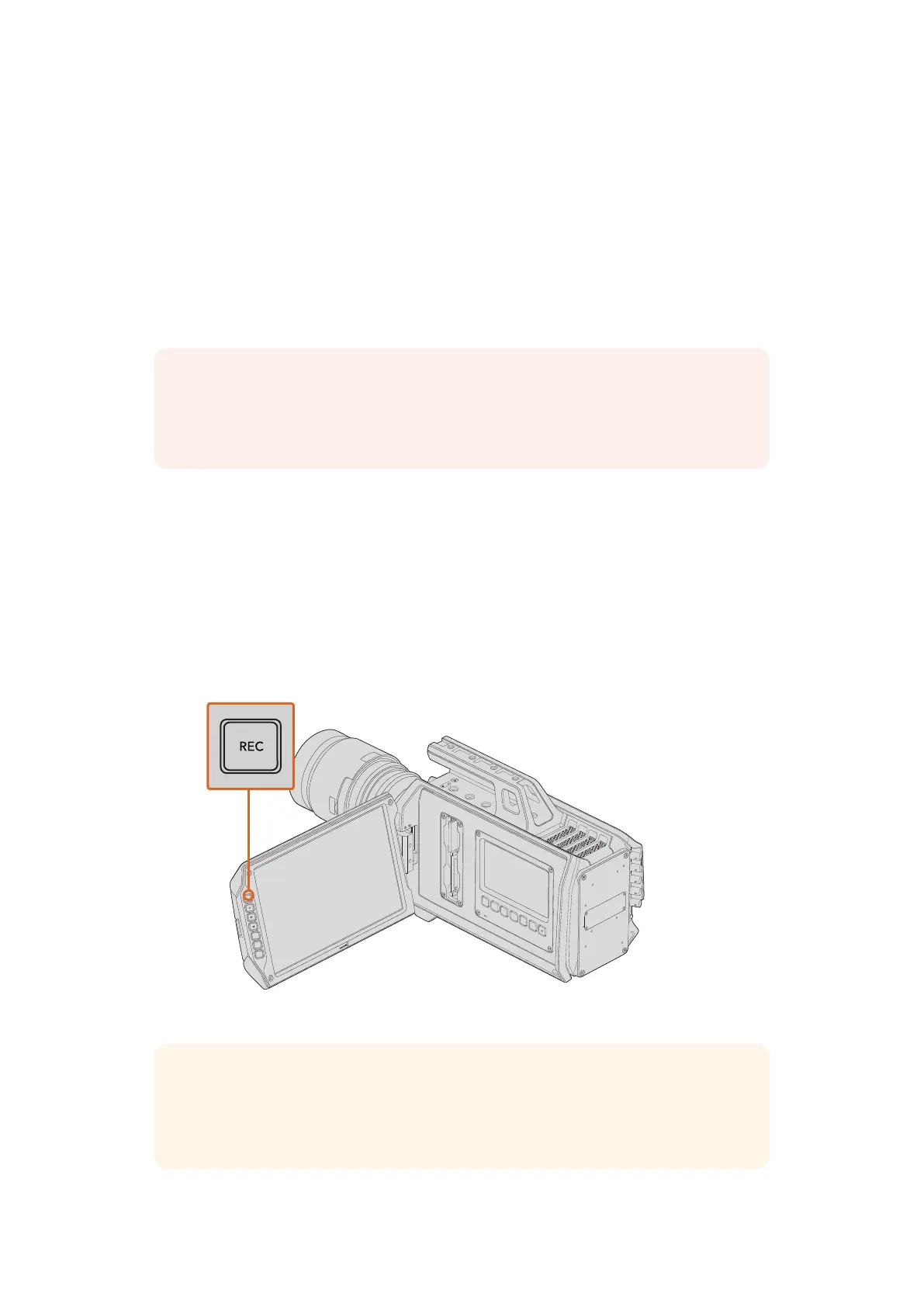
클립 녹화하기
Blackmagic
URSA
모니터에 있는
REC
버튼을 누르면 녹화가 시작됩니다
.
REC
버튼은 접이식 모니터
바깥쪽에도 탑재되어 있습니다
.
예를 들어 카메라를 어깨에 놓고 촬영할 때처럼 접이식 모니터를
닫은 상태에서
Blackmagic
URSA
Viewfinder
를 사용하면 더욱 유용하게 사용할 수 있습니다
.
클립을 녹화하려면 접이식 모니터에 있는
REC
버튼을 누르세요
.
참고
CFast
카드에서 드롭 프레임 현상이 발생할 시
,
사용 중인 카드의 코덱과 프레임
크기가 권장 미디어 목록에 있는지 확인하세요
.
데이터 전송 속도가 낮을 경우에는 프레임
속도 및 프레임 크기를 낮추거나
ProRes
같은 압축 코덱을 사용해보세요
.
Blackmagic
Design
웹사이트
www.blackmagicdesign.com/kr
에서 최신 정보를 확인하세요
.
IRIS
FOCUS
PEAK
DISP
MENU
SLATE
REC
ZOOM
DISP
PGM
정보
Blackmagic
URSA
에는
LANC
입력이 탑재되어 있어 외부
LANC
컨트롤러를 손쉽게
장착해 외부에서 트리거 녹화 기능을 사용할 수 있습니다
.
예를 들어
,
LANC
컨트롤러를
삼각대에 장착하여 포커스 링과 삼각대에서 손을 떼지 않고도 트리거 녹화 기능을
사용할 수도 있습니다
.
458458
녹화













 To Next Page