コンピューターに最 新の
Blackmagic
Camera
Setup
ユーティリティをインストールし、
USB
ケーブルでコン
ピューターと
Blackmagic
URSA
を接 続します。
Blackmagic
URSA
では、
Mini-B
USB2.0
ポ ー ト は 、カ メ ラ
のボトムパネルに付いています。ゴム製キャップを開けるとポートにアクセスできます。
Blackmagic
Camera
Setup
ユーティリティを起 動し、画 面に表 示される指 示に従ってカメラソフトウェア
をアップデートします。
ポ ストプ ロ ダクション ワ ー ク フ ロ ー
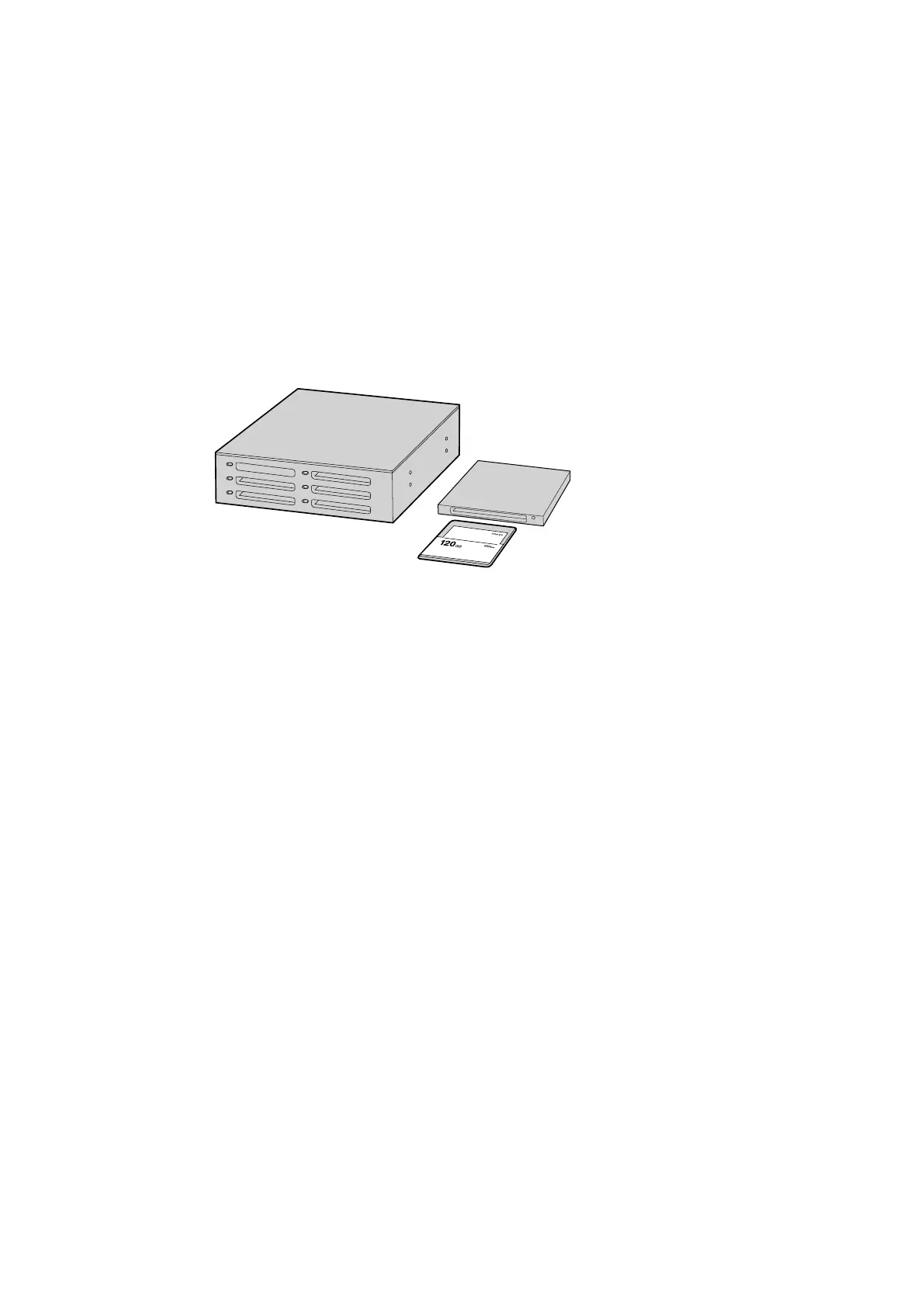
CFast
2.0
カードファイルで の 作 業
CFast
カードをカメラから取り出し、
CFast
2.0
リー ダー
/
ラ イター 、
あるいは
CFast
ドライブを使用してコンピューターにマウントすると
直 接 編 集で きます。
CFast
2.0
カードからクリップをインポート:
1
Blackmagic
URSA
から
CFast
カードを 取り出します。
2
CFast
2.0
リー ダー
/
ラ イ タ ー 、あ る い は
CFast
ドライブ を 使 用して、
CFast
カードを
Mac
OS
X
ある
いは
Windows
コンピューターにマウントします。
3
CFast
カ ード を ダ ブル クリックして 開 くと 、
CinemaDNG
RAW
イメージ ファイルあるいは
QuickTime
ムービーファイルのリストの入ったフォルダーが 表 示されます。撮 影 時に選 択したフォーマッ
トによっては、異なる種 類のファイルが 存 在しますが、すべてのファイルは同一のファイル名
定 義 に 従 って い ま す。
4
使 用したいファイルを
CFast
カードからデスクトップやその他のハードドライブにドラッグします。
あ る い は 編 集 ソ フ ト ウ ェ ア で 、直 接
CFast
カードのファイルにアクセスすることも可能 です。
Cinema
DNG
RAW
ファイルは 、フレームごとに別 個の
DNG
イメー ジとして
CFast
カードに保存されます。
同ファイルはオープンフォーマットなので、様々なソフトウェアを使用して
RAW
4K
イメー ジ をビ
デ オシ ー ケンスとして確 認 で きま す。
5
CFast
カードをコンピューターから取り外す前に、
Mac
OS
X/Windows
で イジェクトして安 全 に
取り出すようにしてください。
デュアルカード・モードで収 録する場 合、両方のカードから
CinemaDNG
ク リ ッ プ フ ォ ル ダ ー を 、ス ト レ ー
ジ ド ラ イ ブ の 同 じ フ ォ ル ダ ー に 移 動 し ま す 。両 方 の
Card
のクリップが必ず同じフォル ダーに入っている
ようにしてください 。
サードパーティ製ソフトウェアの使 用
お気に入りの編 集ソフトウェアで クリップ を編 集するには、クリップを内蔵
/
外付けドライブまたは
RAID
にコピーして、ソフトウェアにインポートします。あるいは、
CFast
2.0
リー ダー
/
ラ イター や
CFast
ドライブ
を 使 用して、
CFast
カードからクリップを直 接 インポートします。
141
ポストプロダクションワークフロー













 To Next Page