EasyManua.ls Logo

Blackmagicdesign URSA - Adobe Premiere Pro CC 사용하기

Blackmagicdesign URSA
594 pages
Print Icon
To Next Page IconTo Next Page
To Previous Page IconTo Previous Page
Loading...
1
Media
Composer
를 실행하면
[Select
Project]
창이 나타납니다
.
2
[New
Project]
버튼을 클릭합니다
.
3
New
Project
창에 프로젝트의 이름을 입력하세요
.
4
[Format]
란에서
[1080i/59.94]
를 선택합니다
.
5
[Color
Space]
란에서
[YCbCr
709]
를 선택합니다
.
6
[Raster
Dimension]
란에서
[1920x1080]
을 선택합니다
.
[OK]
를 클릭합니다
.
7 만약 백그라운드 서비스가 아직 실행되지 않았을 시에는
Tools
>
Background
Services
를
선택하고
[Start]
버튼을 클릭한 뒤
,
[OK]
를 클릭합니다
.
8 불러올 파일이 있는 미디어 빈을 선택합니다
.
9
File
>
AMA
Link
를 선택하고 불러올 파일을 선택한 뒤
,
[OK]
를 클릭합니다
.
미디어 빈에 클립이 나타나면 클립을 타임라인에 드래그한 뒤
,
편집을 시작할 수 있습니다
.
Adobe
Premiere
Pro
CC
사용하기
Adobe
Premiere
Pro
CC
를 사용하여
Apple
ProRes
422
HQ
클립을 편집하려면
,
새로운 프로젝트를
생성해 알맞은 비디오 포맷과 프레임 레이트를 설정해야 합니다
.
여기서는
,
카메라 설정에서 클립을
ProRes
422
HQ
1080p25
로 설정한 것을 예로 듭니다
.
Adobe
Premiere
Pro
CC(2014)
의
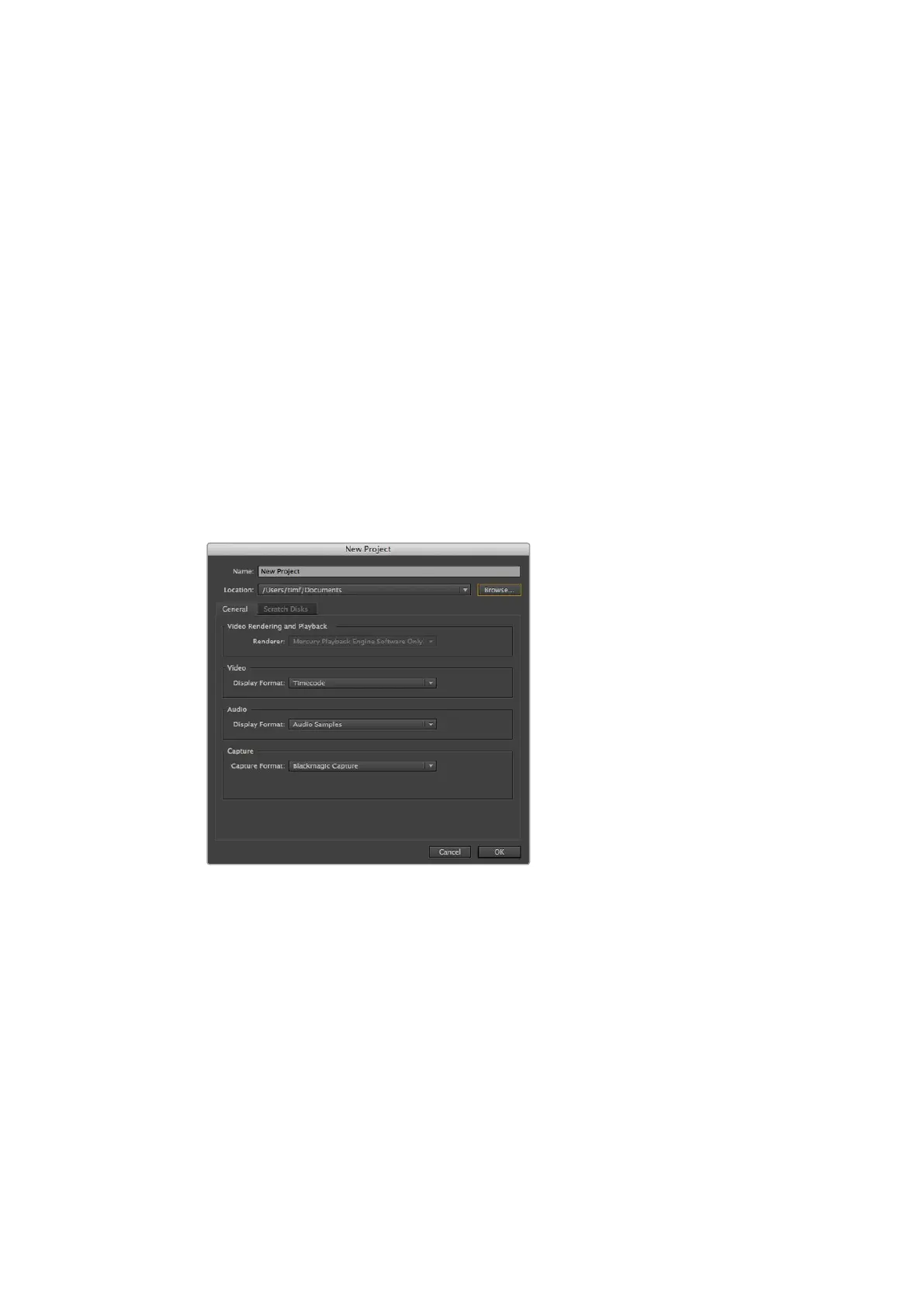
프로젝트 이름과 옵션을 설정하세요
.
1
Adobe
Premiere
Pro
CC
를 실행합니다
.
Welcome
창에서
[Create
New/New
Project]
를
선택합니다
.
프로젝트 설정 창이 열립니다
.
2
프로젝트의 이름을 입력합니다
.
[Browse]
를 클릭한 뒤
,
프로젝트를 저장할 폴더를 설정합니다
.
원하는 폴더를 설정한 뒤
,
Welcome
창의
[OK]
를 클릭합니다
.
3
Adobe
Premiere
Pro
CC
메뉴바에서
File/Import
를 선택한 뒤
,
편집하려는 클립을 선택합니다
.
Project
창에 선택한 클립이 나타납니다
.
4
첫 번째로 편집하려는 클립을 프로젝트 창 우측 아래에 있는
[New
Item]
아이콘으로
드래그합니다
.
클립 설정에 맞는 새로운 시퀀스가 생성됩니다
.
이제 편집하려는 클립을 편집 시퀀스 타임라인에 드래그합니다
.
514
후반 제작 워크플로

Table of Contents