트랜지션 추가하기
트랜지션은 하나의 클립과 다른 클립을 이어 주는 다리 역할을 하는 시각 효과로 디졸브
,
와이프
,
딥
,
컬러 등 그 종류가 다양합니다
.
트랜지션 레이어를 추가하면 영상을 더욱 흥미롭게 편집해낼
수 있습니다
.
트랜지션을 사용하기 위해서 항상 두 개의 클립이 필요한 것은 아닙니다
.
예를 들어
,
클립 마지막 부분에 디졸브 트랜지션을 적용하면 페이드 투 블랙 효과를 신속하게 생성할 수 있습니다
.
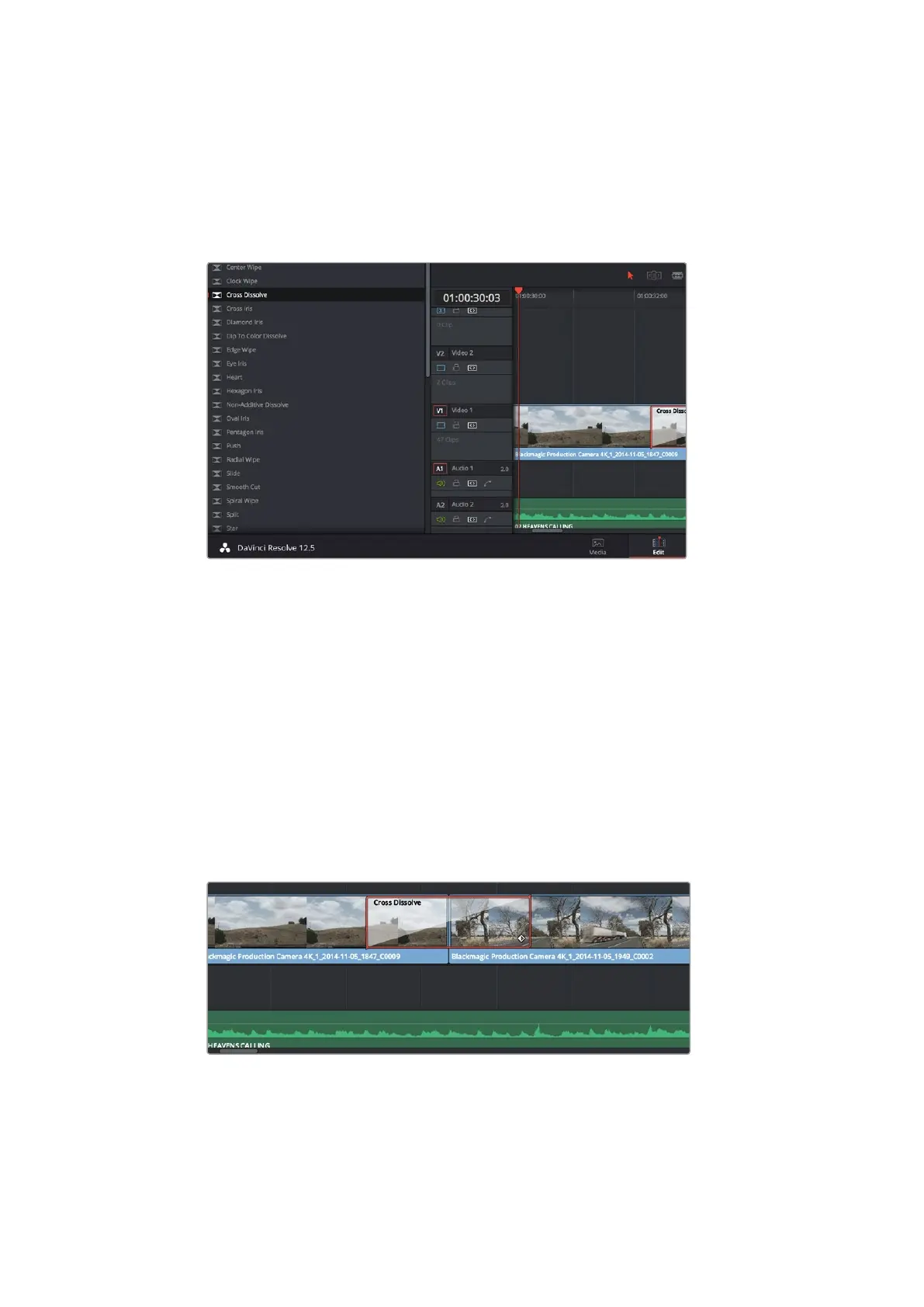
트랜지션 팔레트에는 다양한 유형의 트랜지션 효과가 있습니다
.
두 개의 클립 사이에 디졸브 트랜지션 추가하기
1 타임라인에 두 개의 편집 클립이 서로 맞닿아 있는지 확인합니다
.
Edit
페이지 상단의
UI
도구 모음에서
[Effects
Library]
버튼을 클릭하여
Toolbox
패널이 열려 있는지 확인합니다
.
2
Cross
Dissolve
트랜지션을 타임라인에 드래그한 뒤
,
두 개의 클립이 만나는 편집 포인트에
놓습니다
.
마우스 포인터가 가리키고 있는 두 개의 클립이 만나는 지점에 하이라이트가
생기는 것을 볼 수 있습니다
.
트랜지션을 클립에 드롭합니다
.
편집 포인트 앞
/
뒤에 클립의
길이가 충분히 있어야 디졸브 트랜지션을 효과적으로 사용할 수 있습니다
.
이제 하나의 클립에서 다른 클립으로 부드럽게 혼합되는 트랜지션의 사용 준비가 완료되었습니다
.
클립을 트리밍하듯이 트랜지션의 시작과 끝부분을 늘리거나 줄여 트랜지션 길이를 조절할 수
있습니다
.
트랜지션 시작 부분과 끝부분에 마우스 포인터를 가져다 대면 트랜지션 트리밍 아이콘이
나타납니다
.
이를 좌
/
우로 드래그하여 조절합니다
.
클립이 맞닿은 부분에 트랜지션을 드래그하여 추가합니다
.
502
DaVinci
Resolve
사용하기






 To Next Page