재생
(Playback)
클립 재생하기
영상을 촬영한 뒤
,
트랜스포트 컨트롤 버튼을 사용하여 해당 영상을 재생할 수 있습니다
.
재생 버튼을 누르면 영상이 즉시 재생되어
Blackmagic
URSA
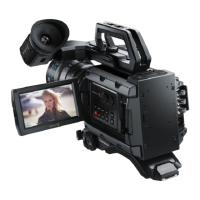
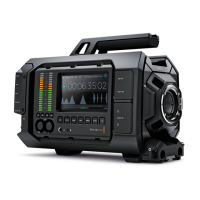
의 접이식 모니터에서 녹화 영상을
확인할 수 있습니다
.
URSA
터치 스크린 또는
URSA
의
SDI
출력에 연결한 모든 화면에서도 클립을
확인할 수 있습니다
.
URSA
카메라
카메라 제어 장치는
CD
플레이어에서처럼 건너뛰기
(Forward
Skip)
버튼을 누르면 다음 클립의 시작
부분으로 넘어갑니다
.
뒤로 가기 버튼
(Reverse
Skip)
을 누르면 현재 재생 중인 클립의 시작 부분으로
넘어가며
,
이 버튼을 두 번 누르면 이전 클립의 시작 부분으로 되돌아갑니다
.
건너뛰기 버튼 또는
뒤로 가기 버튼을 누르고 있으면
2
배속으로 재생됩니다
.
건너뛰기 또는 뒤로 가기가 진행 중인
상태에서 건너뛰기
(Forward
Skip)
또는 뒤로 가기 버튼
(Reverse
Skip)
을
2
번 누르면
4
배속으로
,
3
번 누르면
8
배속으로
,
4
번 누르면
16
배속으로 재생됩니다
.
Blackmagic
URSA
EF
에서 호환 렌즈를
사용할 경우에는 건너뛰기
/
뒤로 가기 버튼을 사용하여 조리개를 열고 닫을 수 있습니다
.
센서 프레임 레이트로 촬영한 클립의 재생 속도는 프로젝트 프레임 레이트로 촬영한 클립의 재생
속도와 다릅니다
.
예를 들어
,
카메라의 프로젝트 프레임 레이트를 후반 제작 타임라인에서 사용하는
초당
24
프레임으로 설정했다고 가정해보겠습니다
.
센서 프레임 레이트를 사용하여 초당
80
프레임으로
클립을 녹화 할 경우
,
촬 영한 클 립은 카 메라와 후 반 제작 타 임라 인에서 모두 느린 동 작으 로 재생될 것입니다
.
일반 속도로 클립을 재생하려면 터치 스크린 녹화 설정 메뉴의
[Match]
에서
[Sensor
Frame
Rate]
설정을 선택하세요
.
IRIS
FOCUS
PEAK
DISP
MENU
SLATE
REC
ZOOM
DISP
PGM
참고 현재 카메라에 설정해둔 코덱과 프레임 크기
,
프레임 속도로 촬영된 클립만 재생
가능하다는 사실을 기억하세요
.
정보 프레임 속도에 관한 자세한 정보는
[
녹화 설정
]
부분을 참고하세요
.
462462
재생
(Playback)






 To Next Page

