Настройки
RAW
для проекта
Если вы хотите применить новые установки ко всем клипам
(
например
,
изменить баланс белого или
параметры
ISO),
это можно сделать с помощью настроек
RAW
для проекта
.
Порядок установки настроек
RAW
для проекта
1
Нажмите
File,
чтобы войти в меню настроек проекта
,
а затем выберите
Project
Settings.
2
Найдите небольшую стрелку в верхнем правом углу вкладки
Camera
RAW
рядом с одним
из форматов
RAW.
Выберите
CinemaDNG.
При первом импорте
RAW-
клипов
,
снятых
на
Blackmagic
URSA,
на новую монтажную линейку опция
CinemaDNG
будет выбрана
автоматически
.
3
Выберите
Project
в раскрывающемся меню
Decode
Using.
4
В настройках баланса белого
(White
Balance)
выберите
Custom.
5
В меню
Color
Space
выберите
BMD.
Для параметров
Gamma
будет выбрана
установка
BMD
Film.
После этого можно приступать к изменениям настроек камеры
,
в том числе баланса белого
,
ISO
и
резкости изображения
,
которые будут применяться ко всем клипам в монтажной линейке
.
Полное описание настроек
RAW
см
.
в руководстве пользователя
DaVinci
Resolve.
Монтаж видеоклипов
Для монтажа клипов
,
находящихся в библиотеке мультимедиа
,
откройте вкладку
Edit.
Теперь можно начать редактирование
.
1
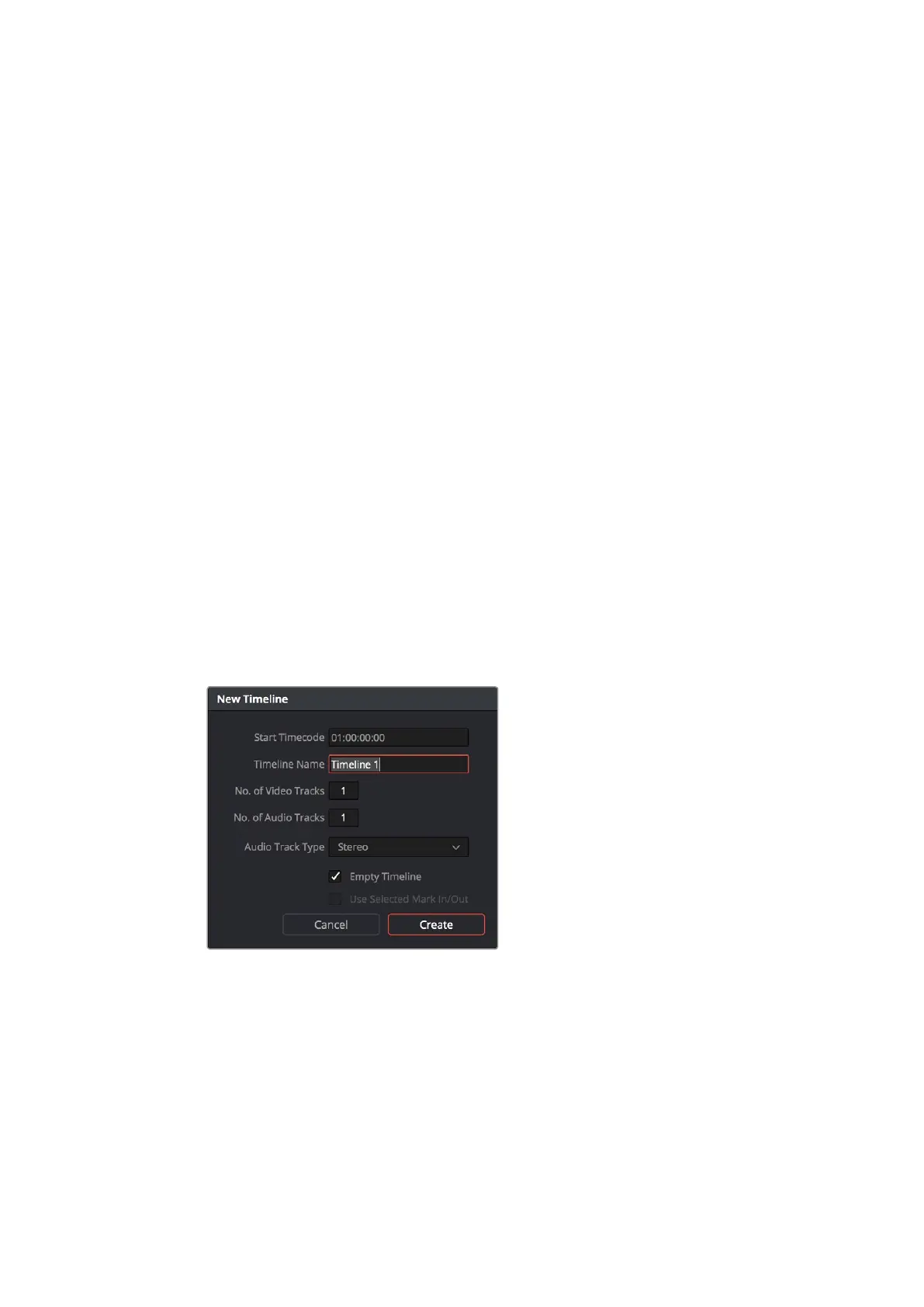
Сначала создайте новую монтажную линейку
.
Нажмите правой кнопкой мыши в любом месте
библиотеки
Media
Pool
и выберите
Timelines
>
New
Timeline.
В открывшемся диалоговом
окне нажмите
Create.
Чтобы начать редактирование клипа
,
создайте новую
монтажную линейку
.
Все действия по редактированию
выполняются с помощью этой шкалы
.
2
Дважды щелкните кнопкой мыши по клипу в библиотеке
Media
Pool,
чтобы открыть его
в окне исходного изображения
.
Используя мышь для управления курсором монтажной
линейки
,
найдите первый кадр редактируемого клипа в окне исходного изображения
.
Для
выбора точки входа используйте клавишу
I.
Для выбора последнего кадра используйте
клавишу
O.
3
Перейдите к монтажной линейке и с помощью ее курсора выберите место для
вставки клипа
.
573
Работа с
DaVinci
Resolve













 To Next Page