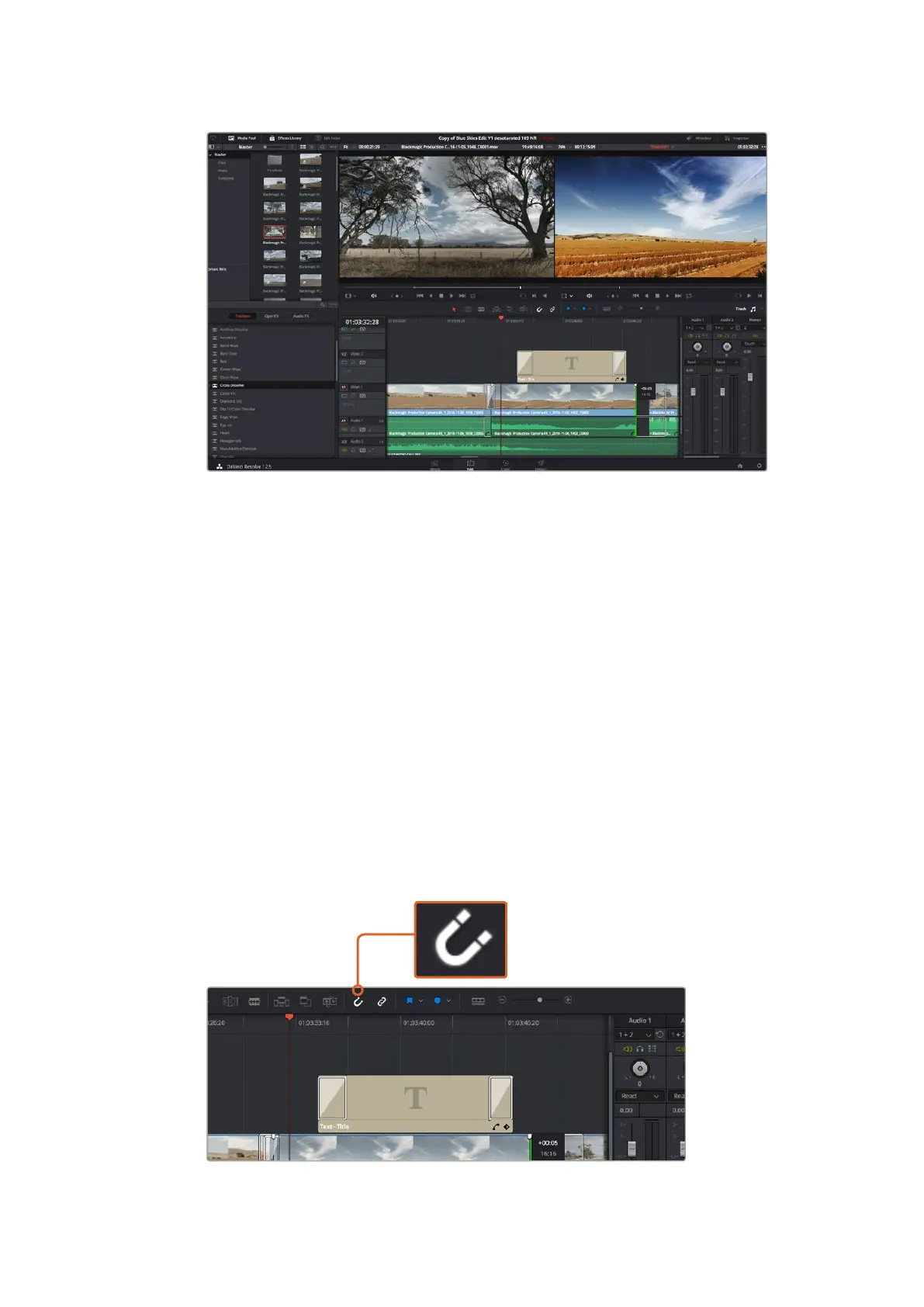
「エディット」ページ。タイムラインエディターを 使 用して、クリップのトリム 、順 番 の 変 更、移 動 、
トランジションの 追 加 などが 可 能 です。
キーボードショートカットのマッピング
他の編 集ソフトウェアで 使用するキーボードショートカットに馴 染みがあれ ば、
DaVinci
Resolve
でも独
自のマッピングを簡単に行い、ワークフローのスピードと正確性をアップできます。
自分専用のキーボードショートカットをマッピング する:
1
DaVinci
Resolve
ワークスペースの右下にある、プロジェクト設 定の「ギア」アイコンをクリックします。
さらに設 定リストから「キーボードマッピング」を選 択します。
2
表示されるカテゴリーの中から、変更したいショートカットを選択します(例:タイムラインのカッ
ト
/
ペ ー ス ト の シ ョ ー ト カ ッ ト は「 編 集 」カ テ ゴ リ ー に あ り ま す )。
3
ショートカットをクリックすると、設定がハイライトされます。ショートカットをダブルクリック
す る と 、設 定 を 変 更 で き ま す 。
4
キーボードを使用して、新しいショートカットキーを押します。間違ってしまった場合は、設定の
右側にある「やり直し」アイコンをクリックして、変 更を簡単にやり直せます。
5
新しいショートカット設定を確認して、「保存」を押します。
クリップの開 始 点
/
終了点を左右にドラッグしてトリムします。「 ス ナ ッ プ」機 能 は 、
微調整の際にはオフにできます。
130
DaVinci
Resolve
の使用













 To Next Page