Agregar transiciones
Una transición es un efecto utilizado para pasar de un clip a otro de forma más agradable evitando
saltos en la imagen. Estos recursos incluyen fundidos, cortinillas y encadenados, entre otras
opciones, y pueden darle un toque especial al material editado. También es posible agregar una
transición al final de un clip, por ejemplo, para crear un fundido en negro con rapidez y facilidad.
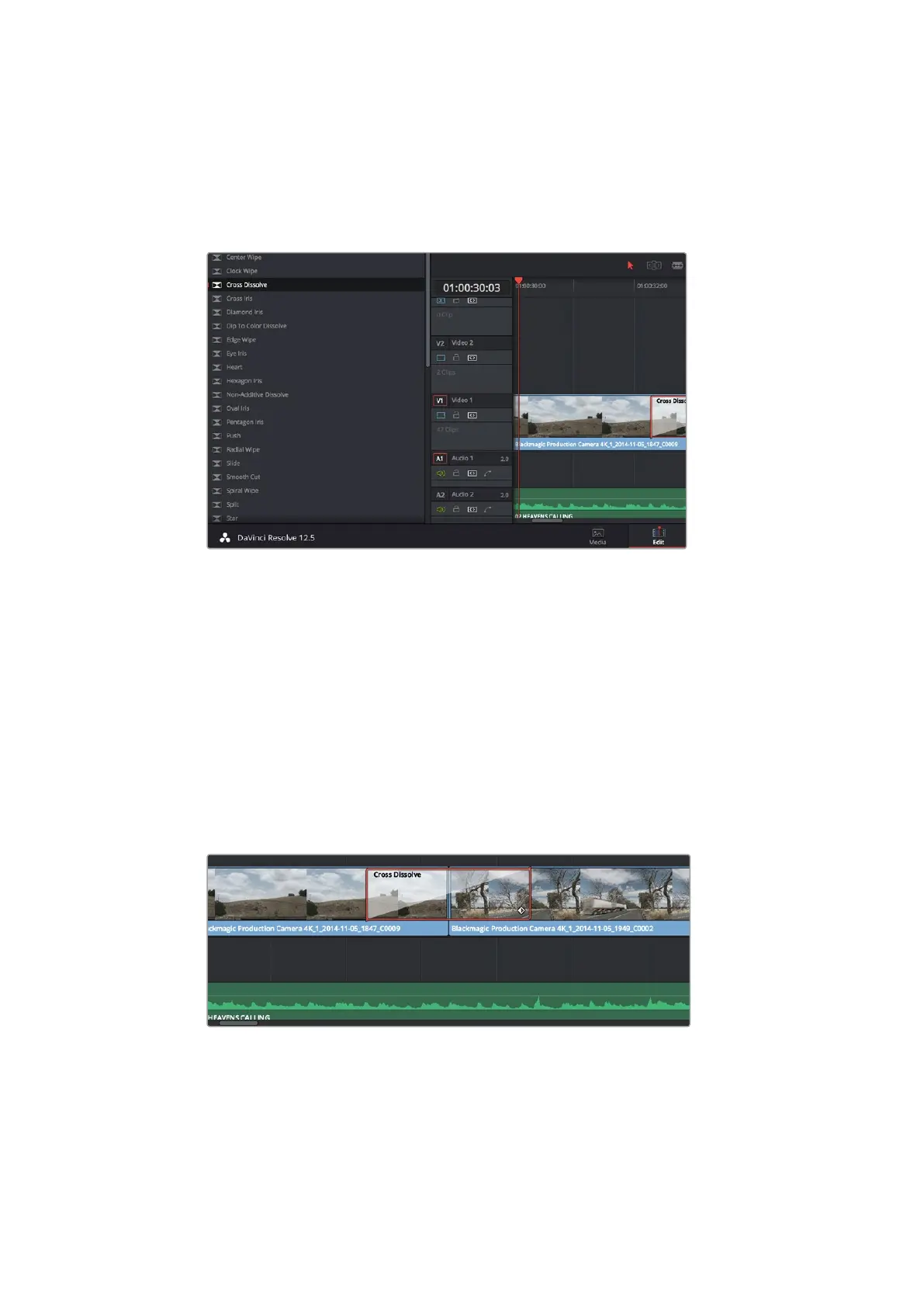
El panel de transiciones contiene diferentes tipos de efectos.
Para agregar una transición entre dos clips, siga los pasos descritos a continuación:
1 Compruebe que los dos clips editados se encuentren juntos en la línea de tiempo. Haga
clic en el botón Biblioteca de efectos de la barra de herramientas situada en la parte
superior del módulo Edición y asegúrese de que el panel Herramientas esté abierto.
2 Haga clic en Fundido encadenado, arrastre la transición a la línea de tiempo y sitúe el
puntero del ratón sobre el punto de edición entre dos clips. Se resaltará el final del primer
clip y el comienzo del segundo. Suelte la transición entre los dos clips. Es importante que
ambos clips contengan fotogramas antes y después de los puntos de edición, a fin de que
haya espacio suficiente para la transición.
De este modo, se crea una transición agradable entre las imágenes cuya duración puede ajustarse
mediante la función de recorte. Sitúe el puntero del ratón sobre el comienzo o el final de la
transición hasta ver el ícono de recorte y luego arrástrelo hacia la izquierda o la derecha.
Arrastre una transición y colóquela entre dos clips contiguos.
354DaVinci Resolve













 To Next Page