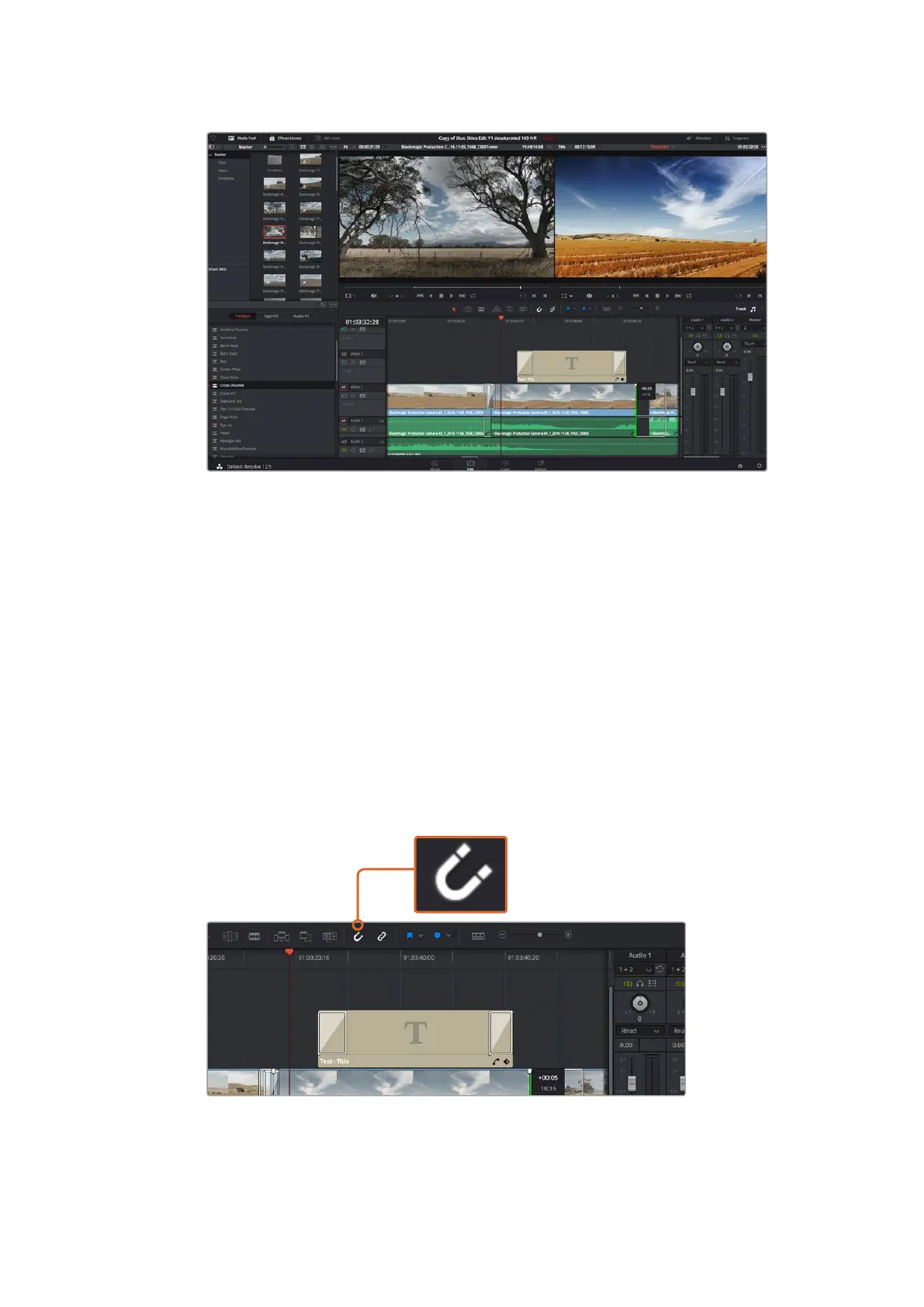
“剪辑”页面。您可以使用时间线编辑器修剪片段,更改片段顺序,来回移动片段并
在片段之间添加转场。
映射键盘快捷键
如果您对其他剪辑软件的键盘快捷键较为熟悉,可以对
DaVinci
Resolve
进行简易的映射设置来提
高速度,从而优化工作流程。
自定 义映 射 键 盘 快 捷 键 步 骤 如下:
1
点击
DaVinci
工作区右下角齿轮形状的项目设置图标,然后在设置列表中选择“键盘映射”。
2
选择您想要的快捷键来更改所显示的各个类别,例如时间线的剪切和粘贴快捷键位于“
编 辑 ”类 别 中 。
3
单击快捷键,使其在设置中以高光显示。双击快捷键可应用更改。
4
在键盘上使用新设置的快捷键。如果操作有误,您只需要点击位于设置边上的“撤销”
图标即可撤销更改。
5
点 击“ 保 存 ”以 确 认 新 的 快 捷 键 设 置 。
左右拖拽片段的开头和结尾可进行片段修剪操作。
进行精细调整时可以关闭“吸附”功能。
427
使用
DaVinci
Resolve













 To Next Page