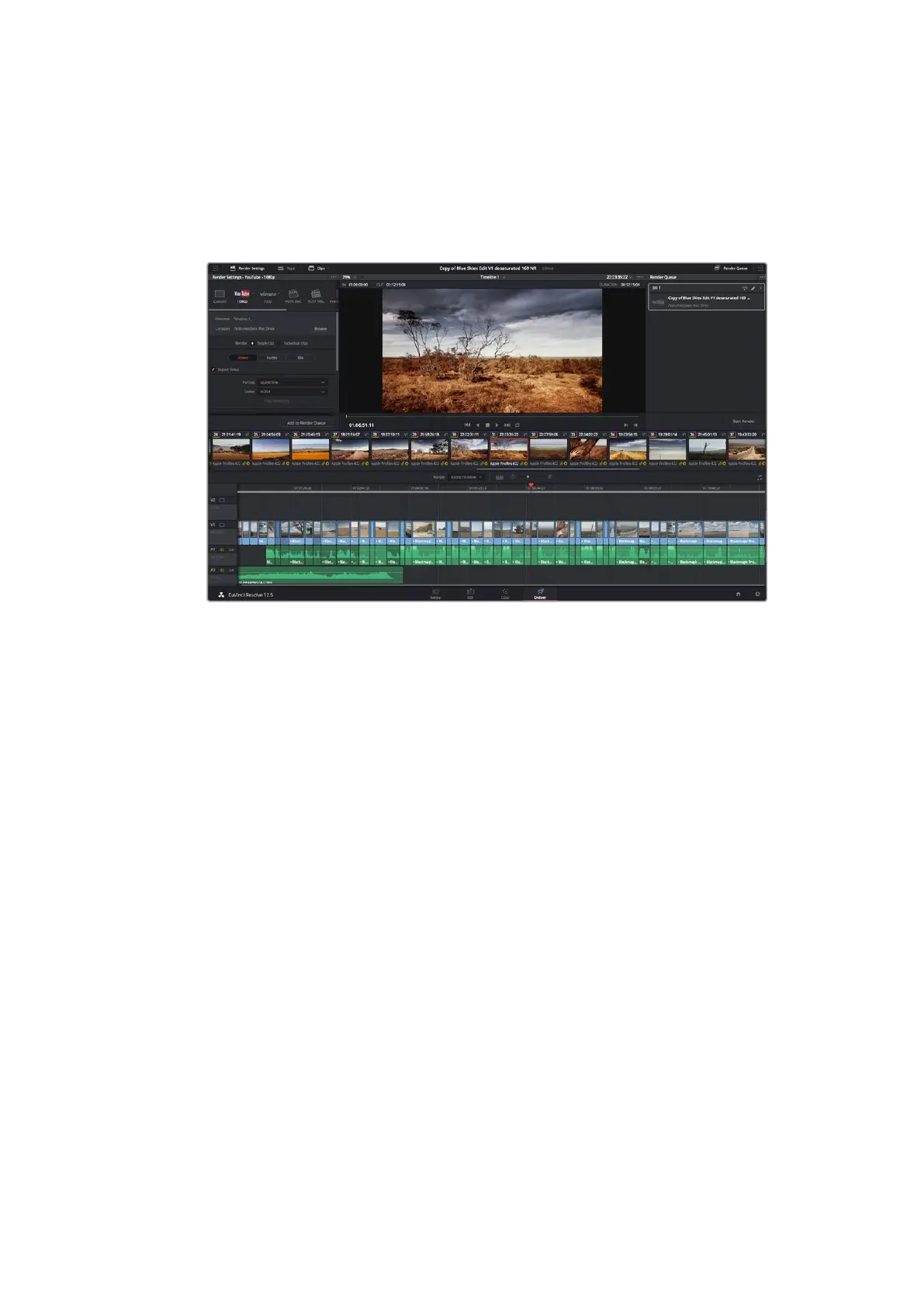
편집 작업 마스터링하기
이제 편집
,
색보정
,
그레이딩 등의 작업을 거친 클립을
Deliver
페이지에서 보내기 할 수 있습니다
.
이 페이지에서 보내기 하려는 클립의 범위
,
포맷
,
코덱
,
해상도 등을 선택할 수 있습니다
.
8
비트 및
10
비트 비압축
RGB/YUV,
ProRes,
DNxHD,
H.264
등의 코덱을 사용해
QuickTime,
AVI,
MXF,
DPX
같은 다양한 포맷으로 보내기 할 수 있습니다
.
편집된 영상은
Deliver
페이지에서 보내기 합니다
.
다양한 비디오 포맷과 코덱을 선택할 수 있습니다
.
다음과 같은 방식으로 편집 영상의 클립 하나만 보내기 할 수 있습니다
.
1
Deliver
탭을 클릭해
Deliver
페이지를 여세요
.
2 좌측 상단의
Render
Settings
창으로 이동하세요
.
Format
설정 항목에서
Single
Clip
을
선택하세요
.
이제
YouTube,
Vimeo,
오디오 프리셋 등의 다양한 엑스포트 프리셋에서 선택할
수 있습니다
.
또는 기본 설정인
Custom
프리셋으로 두고 파라미터를 입력해 엑스포트 설정을
수동으로 설정할 수도 있습니다
.
예를 들어
,
YouTube
를 선택한 뒤 프리셋 옆의 화살표를
클릭해
1080p
비디오 포맷을 선택하세요
.
프레임 속도는 보통 프로젝트 프레임 속도 설정과 동일하게 설정됩니다
.
3
프리셋 아래쪽에서 타임라인 파일명과 엑스포트한 비디오의 저장 위치를 확인할 수 있습니다
.
Browse
버튼을 클릭해 엑스포트한 파일을 저장할 위치를 선택하세요
.
4 타임라인 바로 위에
Entire
Timeline
으로 선택된 옵션 상자가 있습니다
.
해당 설정은 전체
타임라인을 엑스포트하는 설정으로
,
원할 경우 다양한 타임라인 옵션으로 설정 가능합니다
.
간단히
In/Out
Range
로 선택한 뒤
,
i
및
o
단축키를 사용하여 타임라인의 입
/
출력 포인트를
선택할 수 있습니다
.
5
Render
Settings
페이지 아래에 있는
[Add
to
Render
Queue]
버튼을 클릭하세요
.
설정한 렌더링이 화면 우측의
Render
Queue
에 추가됩니다
.
이제
Start
Render
를 클릭해
Render
Queue
에서 진행되는 렌더링 진행 과정을 모니터링하기만 하면 됩니다
.
렌더링이 완료되면 해당 폴더에서 렌더링 된 클립을 더블 클릭해 완 성된 편집 영상을 확인할 수 있습니다
.
510
DaVinci
Resolve
사용하기













 To Next Page