Volume du casque et du haut-parleur
Touchez l'icône relative au volume du casque et du haut-parleur et déplacez-la vers la gauche ou
vers la droite pour ajuster les niveaux du monitoring audio. Lorsqu'un casque est connecté, le
paramètre casque s'affiche. Lorsqu'aucun casque n'est détecté, le paramètre haut-parleur s'affiche.
Le paramètre casque est actif lors de l'enregistrement ou de la lecture d'un clip. Le haut-parleur
intégré est uniquement actif lors de la lecture.
Paramètres d'enregistrement
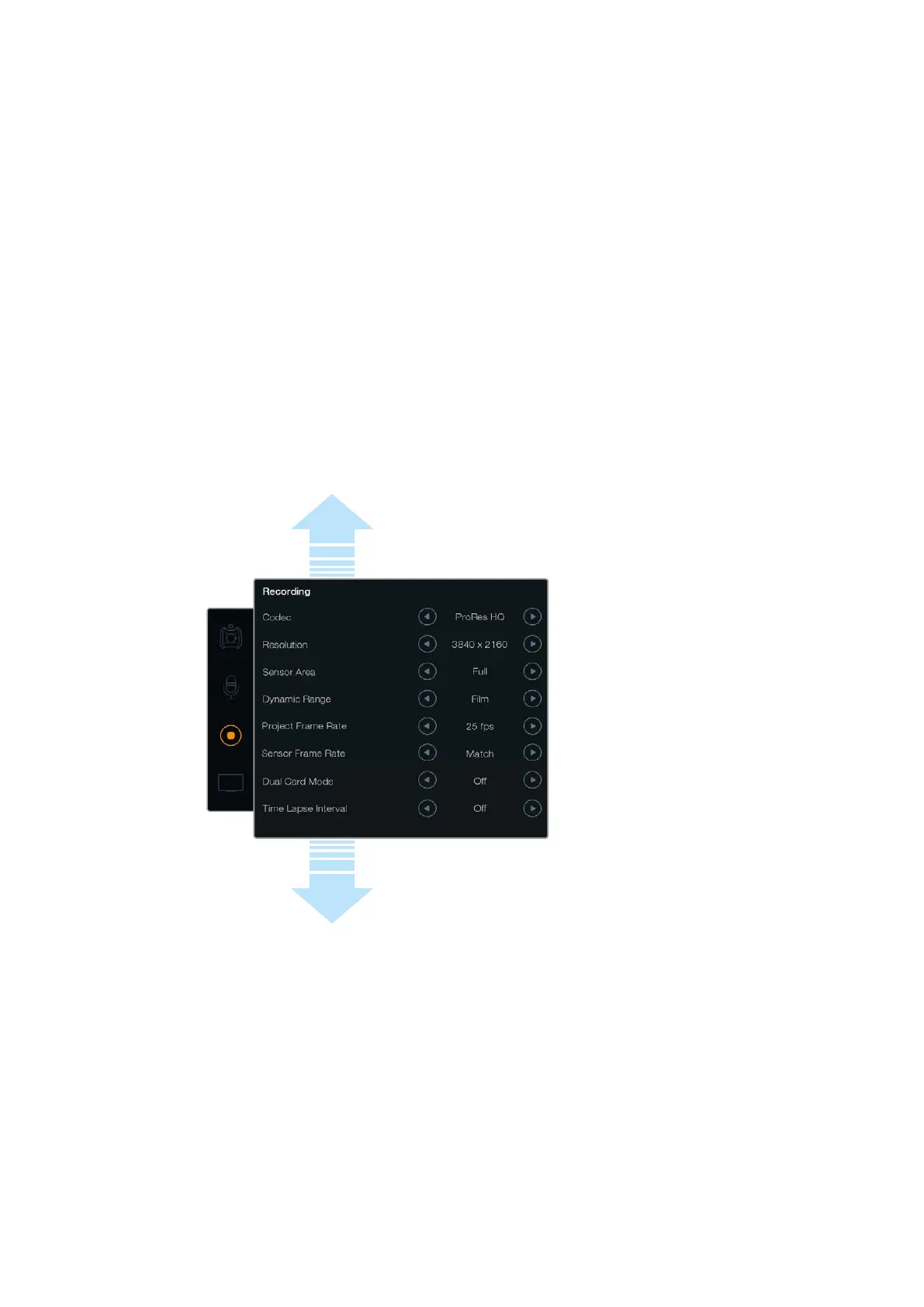
Pour régler le format d'enregistrement de vos cartes CFast 2.0, touchez l'icône circulaire rouge puis
les flèches appropriées.
Codec
Le paramètre Codec vous permet de choisir entre divers codecs RAW CinemaDNG et Apple ProRes,
notamment RAW, RAW 3:1, ProRes 444 XQ et autres. La quantité de vidéo que vous pouvez
enregistrer sur une carte CFast augmente lorsque vous choisissez des codecs qui utilisent une
compression plus élevée. Pour obtenir de plus amples informations, consultez les « Tableaux des
durées d'enregistrement » dans la section « Enregistrement » de ce manuel.
Résolution
Ce paramètre fonctionne en corrélation avec le paramètre Codec. Sélectionnez la résolution en
fonction du format d'enregistrement.
Par exemple, si vous souhaitez enregistrer des clips en RAW 4K, sélectionnez 4000x2160. Vous
pouvez à présent choisir le codec RAW CinemaDNG que vous souhaitez utiliser en modifiant le
paramètre Codec.
Surface du capteur (Sensor Area)
Ce paramètre vous permet de choisir entre les modes Full et Window. Vous pouvez régler votre
URSA sur Full (utilisation de la surface entière du capteur) jusqu'à 120 images par seconde. Pour des
fréquences d'images encore plus élevées pouvant atteindre 150 images par seconde, utilisez le
mode Window. Le mode Window permet l'utilisation de fréquences d'images plus élevées et utilise
une image en résolution HD 1080 à partir du centre du capteur Super 35mm.
Faites défiler le
menu pour afficher
plus de paramètres
d'enregistrement.
181Paramètres de la Blackmagic URSA













 To Next Page