DaVinci
Resolve
사용하기
Blackmagic
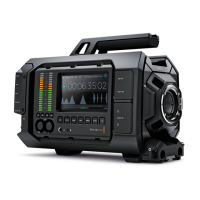
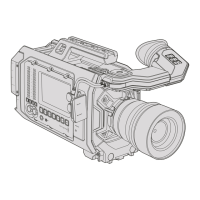
URSA
를 사용한 영상 촬영은 영화 및
TV
콘텐츠 제작의 일부분일 뿐이며 편집
,
색보정
,
마스터 파일 인코딩 작업과 미디어 백업 및 관리 절차 또한 제작에 있어 상당히 중요한 부분입니다
.
Mac
OS
X/Windows
용
DaVinci
Resolve
Studio
가
Blackmagic
URSA
에 포함되어 있어 촬영과 후반
제작을 위한 일체형 솔루션을 사용할 수 있습니다
!
CFast
카드를 컴퓨터에 연결한 뒤
,
DaVinci
Resolve
의 미디어 페이지에서 클론 도구를 사용하여
촬영과 동시에 미디어를 백업할 수 있습니다
.
모든 종류의 미디어는 손상 및 결함 발생 위험이
있으므로
,
미디어를 백업해 두면 손실 위험을 방지할 수 있습니다
.
DaVinci
Resolve
를 사용해
미디어를 백업해두면
DaVinci
Resolve
미디어풀에 클립을 추가하여 편집과 색보정
,
최종 작업을
마칠 수 있어
DaVinci
Resolve
안에서 모든 것을 해결할 수 있습니다
.
일반 비디오 카메라보다 훨씬 넓은 다이나믹 레인지를 지원하는
Blackmagic
URSA
덕분에
DaVinci
Resolve
에서 원하는 모든 종류의 숏을 얻을 수 있습니다
.
대부분의 주요 블록버스터 영화 제작에서
사용하는
DaVinci
Resolve
는 첨단 디지털 영화를 위한 최고 성능의 기술을 탑재한 소프트웨어
도구로 일반 비선형 편집 소프트웨어 도구와는 비교할 수 없을 만큼 그 성능이 강력합니다
.
이러한
DaVinci
Resolve
의 최첨단 기술을 활용하여 편집 및 색보정이 작업이 가능합니다
.
이곳에는
DaVinci
Resolve
에서 카메라 파일을 사용하는 방법이 자세하게 설명되어 있습니다
.
DaVinci
Resolve
는 프로그램 실행 시 처음 나타나는 사용자 인터페이스에서 보는 것보다 훨씬
다양한 기능을 제공하는 최첨단 소프트웨어입니다
.
더욱 자세한
DaVinci
Resolve
의 사용법은
DaVinci
Resolve
소프트웨어 디스크에 저장된
PDF
버전의
DaVinci
Resolve
사용 설명서를 참고하거나
,
다양한 온라인 학습 코스 및 온라인 강의 영상을 통해 얻을 수 있습니다
.
참고 최고의 성능과 최신 기능을 위해 최신 버전의
DaVinci
Resolve
를 사용할
것을 권장합니다
.
496
DaVinci
Resolve
사용하기






 To Next Page

