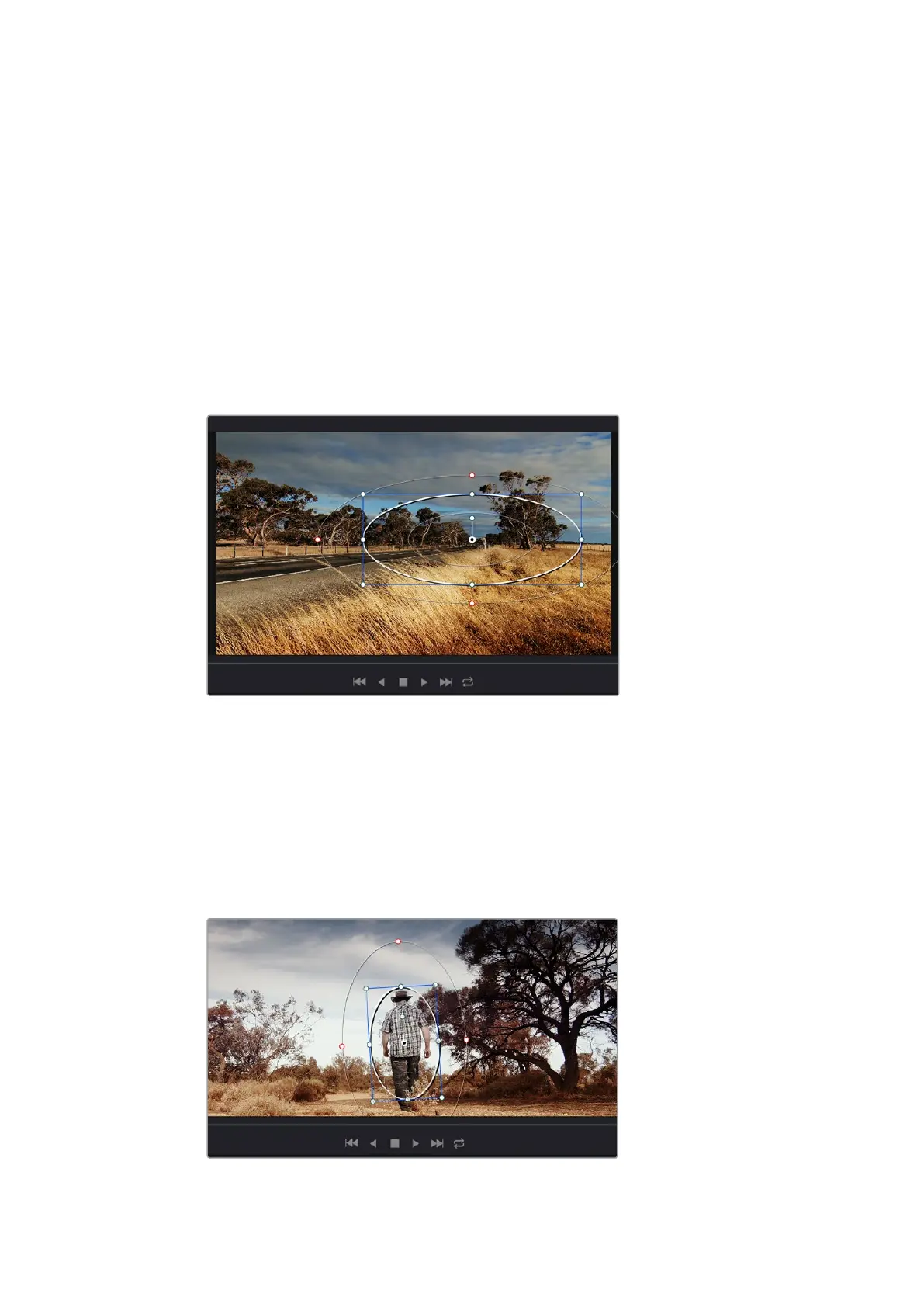
Vous pouvez, par exemple, créer une fenêtre qui suivra les mouvements d’une personne afin de
changer le contraste et les couleurs sans affecter les zones alentour. Grâce à ces modifications,
vous attirez l'attention du spectateur vers la zone que vous souhaitez.
Ajouter une Power Window à votre clip :
1 Créez un nouveau nœud série (Serial node).
2 Ouvrez la palette Window et sélectionnez la forme en cliquant sur l’une d’entre elles. La
fenêtre Shape apparaît sur le nœud.
3 Redimensionnez la forme à l’aide des points bleus qui entourent la forme. Les points roses
permettent de régler le flouté du contour. Vous pouvez repositionner correctement la
fenêtre sur la forme à l’aide du point central. Faites pivoter la fenêtre à l'aide du point relié
au point central.
Vous pouvez désormais corriger les couleurs de la zone sélectionnée.
Les Power Windows vous permettent d'effectuer des corrections secondaires
sur certaines zones de l'image.
Tracking d'une Power Window
Lorsque la caméra, l'objet ou la zone sélectionnée dans la prise bougent, utilisez l’outil de tracking
disponible dans DaVinci Resolve pour garantir le suivi complet de la zone sélectionnée. Le Tracker
analyse les mouvements de la caméra ou de l'objet pour que la fenêtre s'adapte à ces mouvements.
Si vous n'activez pas cette fonction, la correction pourrait ne pas s'appliquer à la zone sélectionnée
et produire un effet indésirable.
Pour que les Power Windows suivent les mouvements de certains objets ou
zones du clip, vous pouvez créer un suivi à l'aide de la fonction Tracking.
212Utiliser DaVinci Resolve













 To Next Page