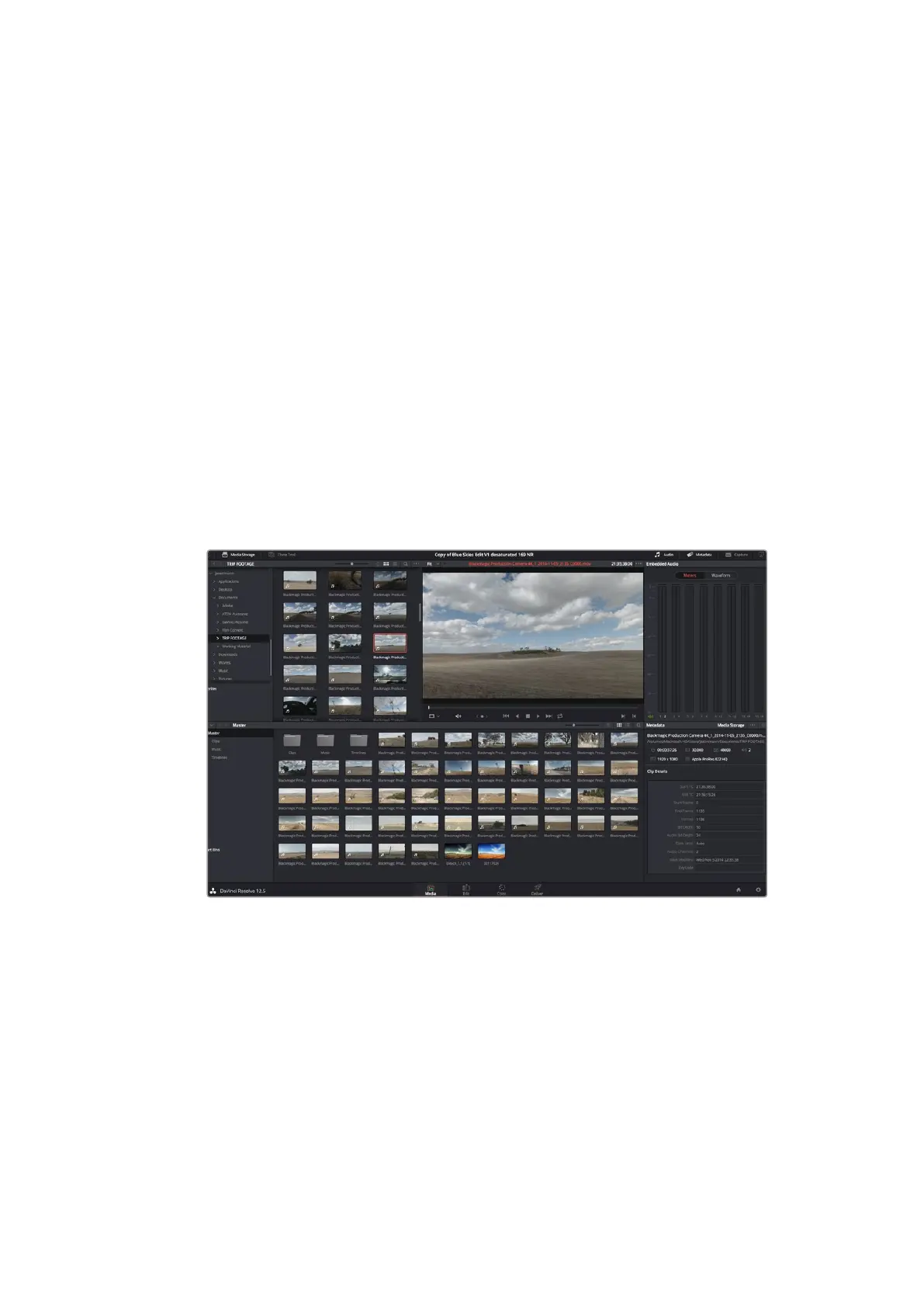
导入片段
开始剪辑您的片段前,请先将它们导入到媒体池中:
1
运行
DaVinci
Resolve
。如 果 您 是 首 次 打 开
DaVinci
Resolve
,请 耐 心 等 待 项 目 管 理 器 界 面 出
现 ,然 后 双 击 项 目 管 理 器 窗 口 的“ 未 命 名 项 目 ”图 标 。如 果 出 现 登 录 窗 口 ,则 表 示 您 启 用 了 多
用户环境
Resolve
。如遇此类情况,请点击登录窗口左下方的“添加新用户”按钮,键入用户
名并点击“设置新用户”以创建一个新的用户。然后,双击这一用户图标进入项目管理器。现
在,请点击“新项目”,为新项目键入一个标题,然后点击“创建”。这样就能将新项目添加到
项目管理器中了。双击项目可将其打开。
2
您将会看到“媒体”页面,该页面左上方有一个“媒体文件存储”浏览器。这一“媒体文件存储”
浏览器可显示所有链接的媒体文件夹,您可以从这里将片段拖拽到媒体池中。
3
如果片段文件夹并未出现在素材库中,您需要手动添加。这一步骤非常简单,只需要点击
DaVinci
Resolve
标题栏中的偏好设置,并到“媒体文件存储”选项卡中点击“添加”按钮即
可。浏览查找并选中一个硬盘或文件夹路径,点击“保存”,重启
DaVinci
Resolve
并再次打
开您的项目即可刷新媒体文件存储的设置。
4
到“媒体文件存储”浏览器中点击您最新添加的片段文件夹。然后,请将存储文件夹中的片
段拖拽到媒体池中。如果未命名项目设置和您的片段设置不同,系统会弹出消息提示是否
更改该项目设置以匹配您的片段,或保留这些设置。要想快速开始工作,请点击“更改”。
现在,您的项目设置已和片段相匹配。
只需将片段从“媒体文件存储”浏览器拖拽到媒体池即可将
它们导入媒体池。您也可以直接从计算机拖拽文件。
423
使用
DaVinci
Resolve













 To Next Page