Anwendung von Autodesk Smoke 2013
Erstellen Sie zum Bearbeiten Ihrer Clips in Autodesk Smoke 2013 ein neues Projekt, das dem
Videoformat, der Bittiefe, dem Frametyp und der Framerate Ihrer Clips entspricht. In diesem Beispiel
wird ProRes 422 HQ 1080p/25 verwendet.
Autodesk Smoke 2013
1 Starten Sie Smoke und es erscheint das Fenster „Project and User Settings“ (Projekt- und
Benutzereinstellungen). Klicken Sie unter der Überschrift „Project“ auf die Schaltfläche
„New“ (Neu).
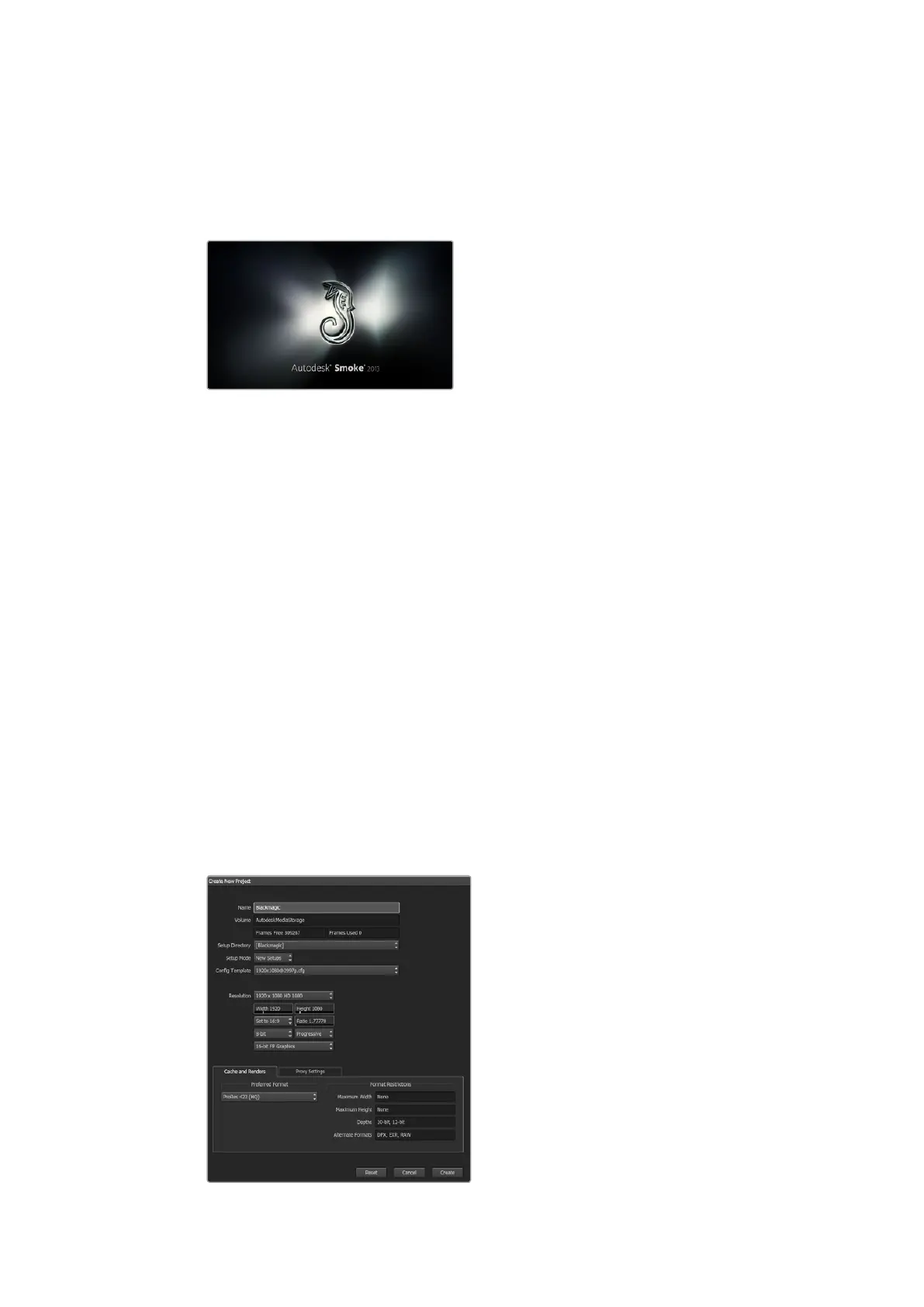
2 Es öffnet sich das Fenster „Create New Project“. Benennen Sie Ihr Projekt.
3 Wählen Sie aus dem Dropdown-Menü „Resolution“ die Auflösung 1920x1080 HD 1080 aus.
4 Stellen Sie sicher, dass „Bit Depth“ auf 10 Bit und für „Frame Type“ der Bildtyp progressiv
eingestellt sind.
5 Wählen Sie im Dropdown-Menü „Config Template“ die Option 1920x1080@25000p.cfg aus.
6 Belassen Sie das „Preferred Format“ (Bevorzugtes Format) auf ProRes 422 HQ und klicken Sie
auf „Create“ (Erstellen).
7 Klicken Sie unter der Überschrift „User“ auf die Schaltfläche „New“ (Neu).
8 Geben Sie Ihren Benutzernamen in das sich öffnende Fenster „Create New User Profile“
(Neues Benutzerprofil erstellen) ein und klicken Sie auf „Create“ (Erstellen).
9 Öffnet sich das Fenster mit den Projekt- und Benutzereinstellungen erneut, klicken Sie auf die
„Start“-Schaltfläche.
10 Wählen Sie aus der Menüleiste „File“ > „Import“ > „File“ (Datei > Importieren > Datei) aus und
selektieren Sie Ihre Clips für den Import.
11 Sobald die Clips in der Media Library erscheinen, können Sie diese auf die Timeline ziehen
und mit der Bearbeitung beginnen.
Optionen zur Eingabe des Projektnamens und der
Projektoptionen in Autodesk Smoke 2013
293Postproduktions-Workflow













 To Next Page