2
调 整“
Gain
”
点 击“
Gain
”滚轮并来回滚动。该参数可调整亮部信息,即片段中最亮的部分。亮部信息位
于分量示波器的波形顶部。如果画面有充足明亮的风光,那么该画面在示波器中以恰好位
于波形顶线之下为最佳。如果亮部信息超越了示波器波形的顶线,那么这部分信息将被切
掉 ,而 您 画 面 中 最 亮 部 分 的 内 容 将 缺 失 。
3
调 整“
Gamma
”
点 击 位 于 色 轮 下 方 的“
Gamma
”滚 轮 并 来 回 滚 动 。在 提 升
Gamma
值 的 同 时 ,您 可 以 观 察 到
画面的亮度随之增加,而且波形的中段部分也会随之移动。该值体现的是片段中的中间调。
通常中间调的波形位置以位于示波器的
50%
至
70%
处为最佳。但是,根据您需要的创意风
格以及灯光条件,这一参数或有所不同。
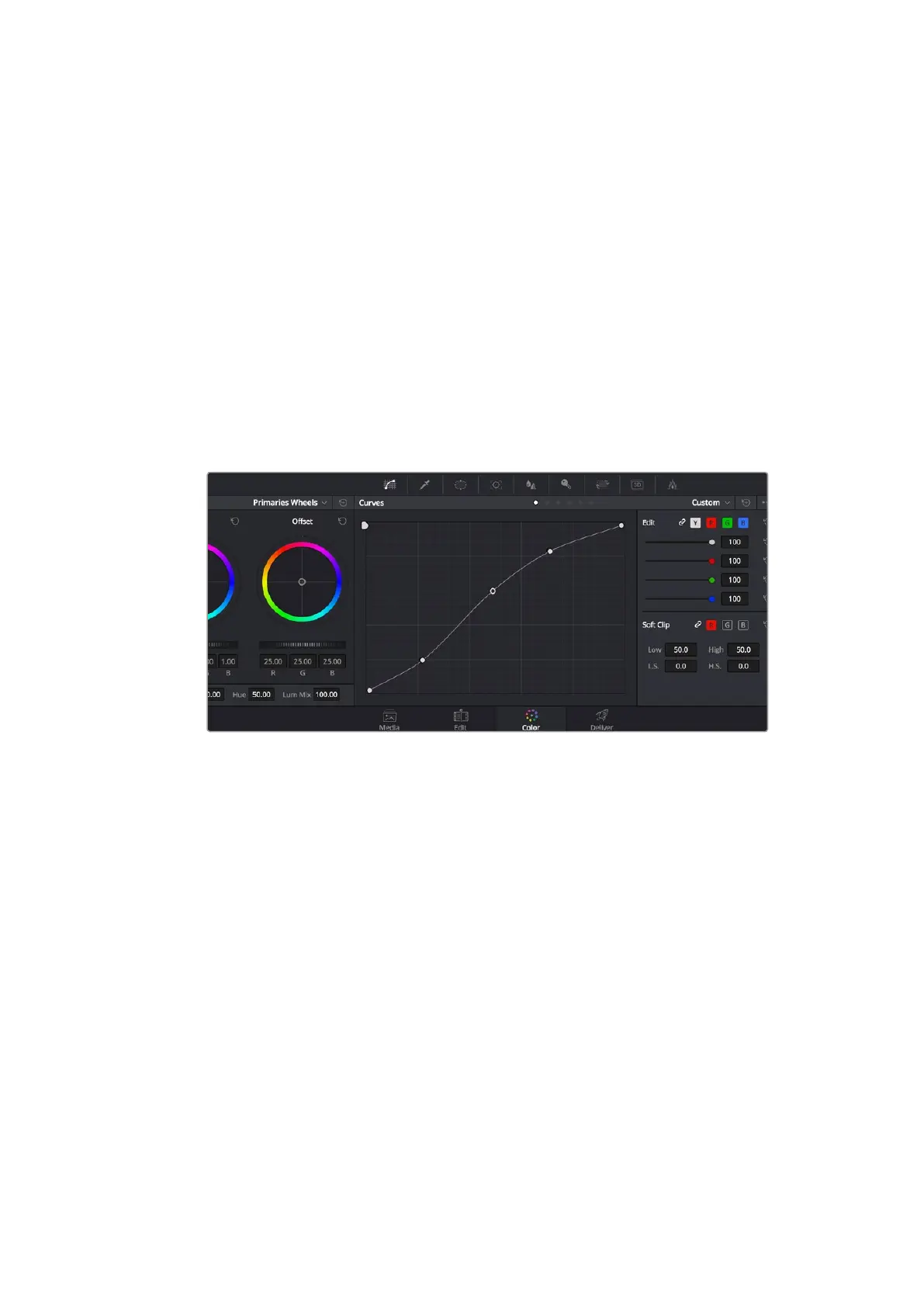
此外,您还能使用曲线设置面板来实现一级调色。只需通过点击操作在曲线图中的对角线上创建控
制点,并上下拖拽来调整画面不同区域的主
RGB
对比度色调即可。曲线调整的最佳位置位于底部三
分之一、中部及顶部三分之一处。
DaVinci
Resolve
中还有很多方式来完成一级调色。请参考
DaVinci
Resolve
操作手册了解全
面的使用方法。
曲线面板工具也可用来进行一级调色,或使用
Power
Window
来强化片段中的局部区域。
二级调色
如果要对画面中的特定部分进行调整,那么您就需要使用二级调色。目前为止,您使用色轮以及
Lift
、
Gamma
和
Gain
等参数所做的调整都会同时影响画面整体效果,因此这些参数被称为
“ 一 级 调 色 ”。
但是,如果需要调整画面中的特定部分,例如要美化画面中草地的部分,或要加深天空的蓝色,那么
就要用到二级调色功能。二级调色时,您可以选中局部画面内容,并只对选中部分来进行调整。您可
以使用节点将多个二级调色操作堆栈在一起,这样就可以一直处理画面各部分内容,直至所有部分
完成相应的处理!此外,您还能使用窗口和跟踪功能,让画面中的选定部分跟随主画面一起移动。
432
使用
DaVinci
Resolve













 To Next Page