Verwenden von Scopes
Die meisten Coloristen treffen kreative Farbentscheidungen, indem Sie sich auf die Emotionen und den
Look konzentrieren, den sie ihrem Programm verleihen möchten. Mithilfe des Monitors arbeiten sie dann
daran, dies umzusetzen. Sehen Sie sich alltägliche Gegenstände an und wie unterschiedliche Lichtquellen
auf sie einwirken. Sie werden erfahrener und geübter darin, was sich aus ihren Bildern machen lässt.
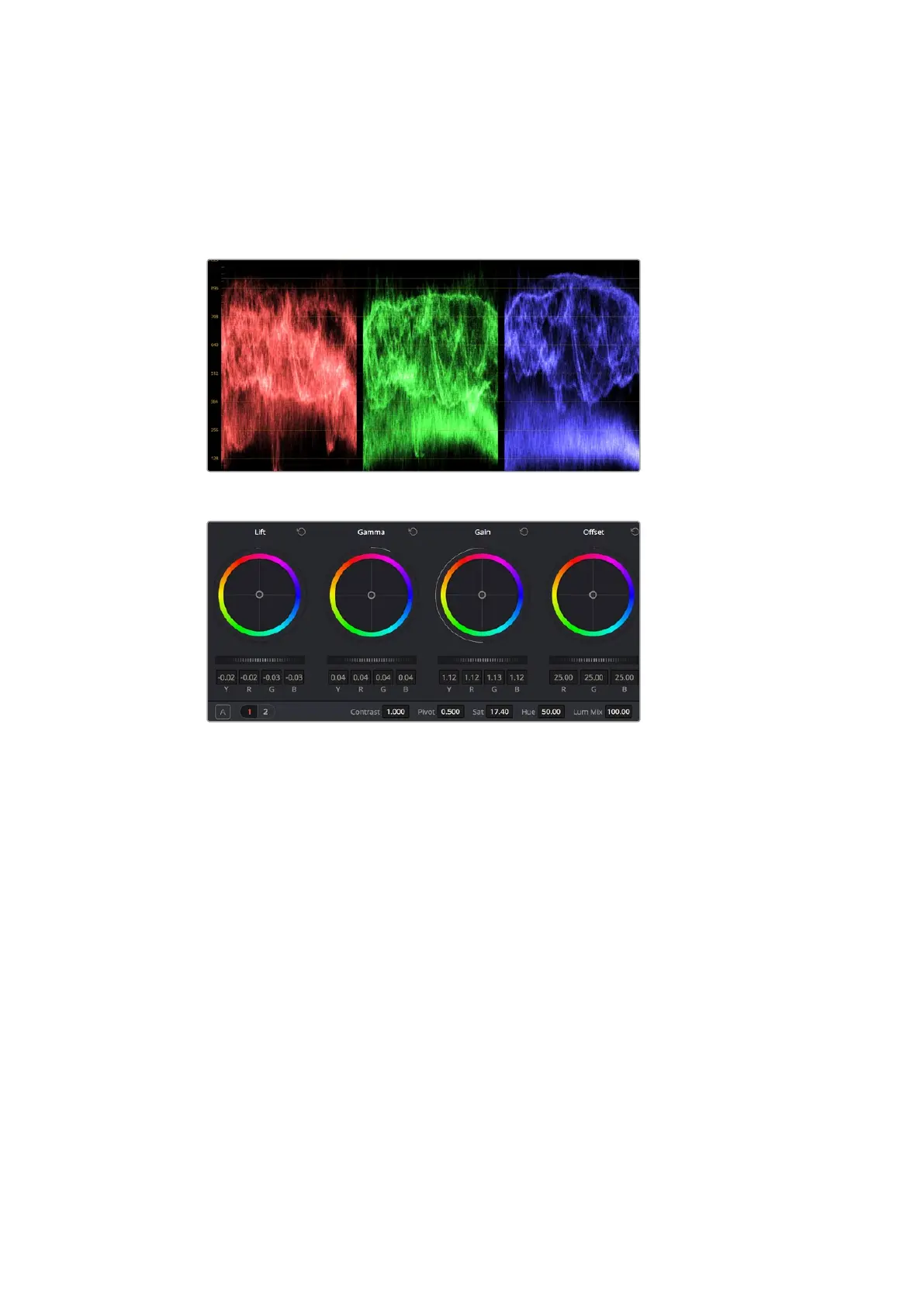
Optimieren Sie anhand des Parade-Scopes die Highlights, Mitteltöne und Schatten
Die Farbräder „Lift“, „Gamma“, „Gain“ und „Offset“ geben Ihnen die volle Kontrolle über die
farbliche und tonale Balance Ihrer Clips. Ziehen Sie das Einstellrad unter den Farbrädern hin und
her, um für jede Farbe eines jeden tonalen Bereichs einheitliche Anpassungen vorzunehmen
Ein weiterer Weg, eine Farbkorrektur vorzunehmen, ist der Gebrauch von eingebauten Scopes, um Ihre
Aufnahmen abzugleichen. Sie können ein einziges Videoskop öffnen, indem Sie auf die „Scope“-
Schaltfläche klicken, die sich an zweiter Stelle von rechts im „Palette“-Menü befindet. Sie können die
Scopeoptionen Wellenform, Parade, Vektorskop und Histogramm beliebig anzeigen. Mithilfe dieser vier
Scopes können Sie die Balance und die Pegel Ihres Videos überprüfen, um ein Stauchen der Schwarz- und
ein Clipping der Weißwerte zu verhindern. Zusätzlich können Sie Ihre Clips auf Farbstiche untersuchen.
Die „Color Wheels“-Palette enthält die Regler für „Lift“, „Gamma“ und „Gain“ (Schatten-, Mittel- und
Weißtonwerte). Hier werden Sie in der Regel Ihre erste Anpassung vornehmen. Diese dürften anderen
Steuerelementen ähneln, die Sie aus anderen Applikationen zur Farb- und Kontrastanpassung kennen.
Für eine akkuratere Kontrolle jeder Farbe kann man von den Farbrädern mit einer Maus zur
Balkenanzeige „Primaries Bars“ wechseln. Dort können Sie anhand der Bedienelemente „Lift“, „Gamma“
und „Gain“ jeden Farb- und Luminanzkanal separat steuern. Wählen Sie im Drop-down-Menü oben
rechts bei den Farbrädern einfach die Option „Primaries Bars“ aus.
1 Anpassen von „Lift“
Wählen Sie Ihren ersten Clip auf der Farb-Timeline aus und klicken Sie auf die „Lift“-Skala
(Schwarztöne) unterhalb des ersten Farbrads. Schieben Sie das Einstellrad vor und zurück und
beobachten Sie die Auswirkungen auf Ihr Bild. Sie werden sehen, wie die Helligkeit der
dunklen Bereiche Ihres Bildes zu- und abnimmt. Stellen Sie diese so ein, dass dunkle Bereiche
optimal aussehen. Wenn Sie die Schatten zu sehr verringern, gehen womöglich Details im
Schwarzbereich verloren. Dies lässt sich mithilfe des Parade-Scopes verhindern. Die optimale
Position von Schwarztönen befindet sich im Kurvenverlauf direkt über der unteren Linie des
Parade-Scopes.
283Anwendung von DaVinci Resolve













 To Next Page