Schließen Sie Ihren Computer nach erfolgter Installation des aktuellsten Blackmagic Camera Setup
Dienstprogramms über ein USB-Kabel an Ihre Blackmagic URSA an. Bei der Blackmagic URSA befindet
sich der Mini-B-USB-2.0-Port an der Unterseite Ihrer Kamera. Öffnen Sie einfach die Gummiabdeckung,
um an den Port zu gelangen.
Starten Sie das Blackmagic Camera Setup Dienstprogramm und folgen Sie den auf dem Bildschirm
angezeigten Aufforderungen zur Aktualisierung der Kamerasoftware.
Postproduktions-Workflow
Arbeiten mit Dateien von CFast-2.0-Karten
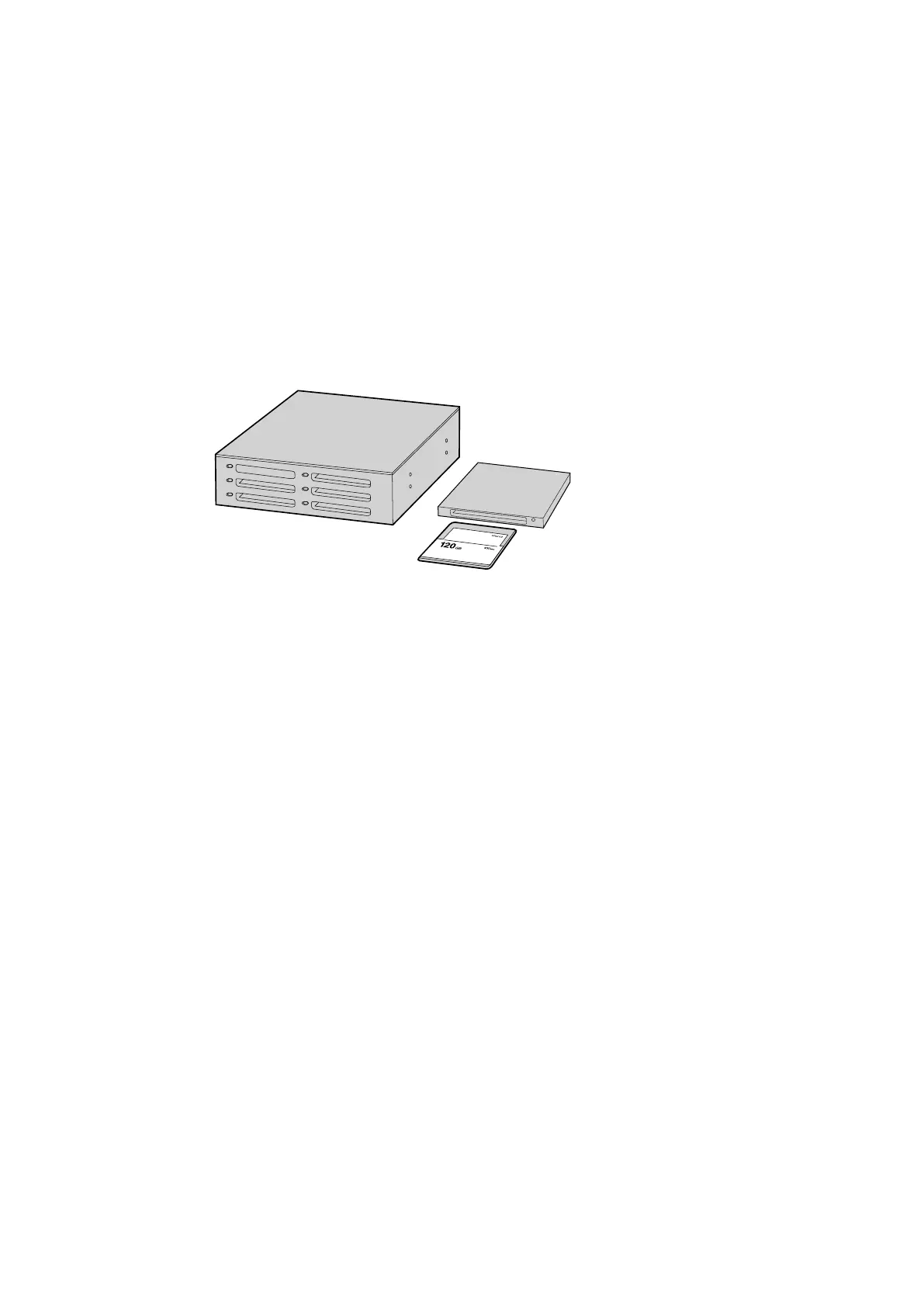
Schneiden Sie direkt von Ihrer CFast-Karte, indem Sie sie aus Ihrer
Kamera entnehmen und über ein CFast-2.0-Lese-/Schreibgerät
oder CFast-Laufwerk an Ihren Computer anschließen
So importieren Sie Ihre Clips von einer CFast-2.0-Karte:
1 Entnehmen Sie die CFast-Karte aus Ihrer Blackmagic URSA.
2 Schließen Sie die CFast-Karte über ein CFast-2.0-Lese-/Schreibgerät oder ein CFast-Laufwerk
an Ihren Mac OS X oder Windows Computer an.
3 Doppelklicken Sie auf eine CFast-Karte, um sie zu öffnen. So können Sie die Ordner sehen, die
Ihre CinemaDNG RAW-Bilddateien oder eine Liste mit QuickTime-Movie-Dateien enthalten. Je
nach ausgewähltem Aufnahmeformat liegt Ihnen möglicherweise eine Mischung aus
verschiedenen Dateien vor, deren Namenskonvention jedoch identisch ist.
4 Jetzt können Sie die gewünschten Dateien einfach per Drag& Drop von der CFast-Karte auf
Ihren Desktop oder ein anderes Laufwerk ziehen oder über Ihre Schnittsoftware direkt auf die
Dateien auf der CFast-Karte zugreifen. CinemaDNG RAW-Dateien werden auf der CFast-Karte
als separate DNG-Bilder für jeden Frame gespeichert. Da dies ein offenes Format ist, ist die
Ansicht Ihrer RAW-4K-Bilder als Videosequenz mit vielerlei Softwareanwendungen möglich.
5 Bevor Sie die CFast-Karte aus Ihrem Computer entnehmen, ist es stets ratsam, diese zunächst
auf sichere Weise unter Mac OS X oder Windows auszuwerfen.
Übertragen Sie im Dualkartenmodus vorgenommene CinemaDNG-Clipordner einfach in den gleichen
Ordner auf Ihrem Speicherlaufwerk. Vergewissern Sie sich, dass die Clips beider Karten im gleichen
Ordner liegen.
Arbeiten mit Fremdhersteller-Software
Um Clips mit Ihrer bevorzugten Schnittsoftware zu bearbeiten, können Sie sie auf ein internes/externes
Laufwerk oder einen RAID kopieren und sie anschließend in die Software importieren. Alternativ
importieren Sie Ihre Clips mittels eines CFast-2.0-Lese-/Schreibgeräts oder eines CFast-Laufwerks
direkt von der CFast-Karte.
290Postproduktions-Workflow












 To Next Page