如何对移动的物体进行窗口跟踪:
1
创建新的串行节点并添加一个
Power
Window
。
2
回到片段开头部分放置窗口并调整大小,以便仅突出显示需要的区域。
3
打开“跟踪器”面板。根据需要勾选或取消勾选相应的“分析”复选框,为片段选择平移、竖移、
缩放以及旋转等相应的
3D
设置。
4
点击复选框左侧的向前箭头。然后
DaVinci
Resolve
将 会 在 您 的 片 段 上 应 用 一 组 跟 踪 点 ,并
逐 帧 分 析 对 象 的 移 动 。完 成 跟 踪 后 ,
Power
Window
将跟随片段中的移动路径。
大部分情况下使用自动跟踪便可以成功完成上述操作,但是有时候场景会比较复杂,并且有些物体
可能会从您选中的区域前景越过,这会干扰并影响跟踪功能。此时您可以使用关键帧编辑器来手动
解 决 这 一 问 题 。请 参 考
DaVinci
Resolve
操作手册获得更多信息。
使用插件
从事二级调色时,您可能还需要添加
OpenFX
插件在“调色”页面快速创建有趣的画面风格和效果,
或在“剪辑”页面为片段添加富有创意的转场和特效。
OFX
插件可通过第三方供应商购买或下载。
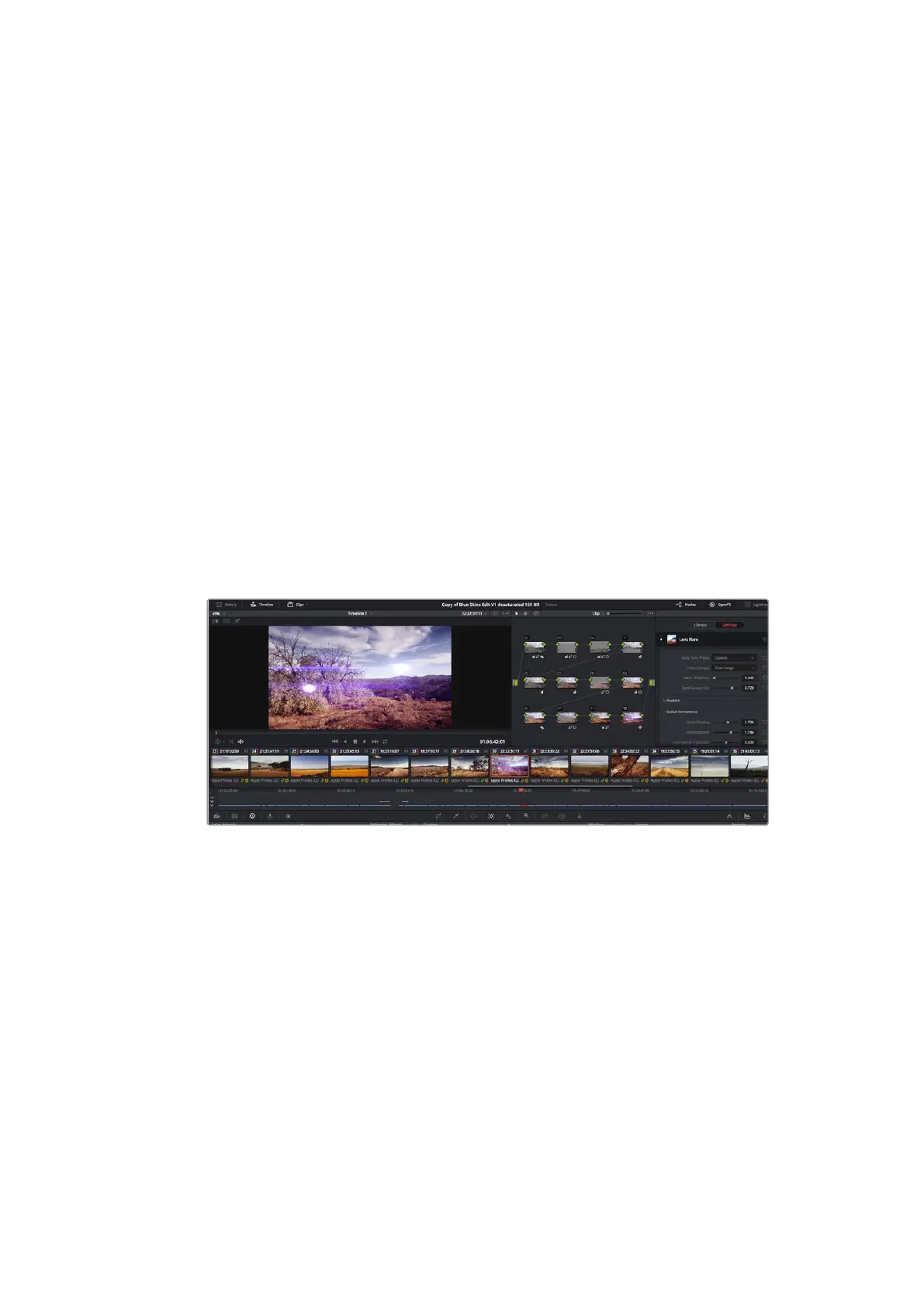
安装一组插件后,只要开启“节点编辑器”右侧的
OpenFX
检查器就能在调色页面中打开这些插件。
只 需 要 点 击“
OpenFX
”按钮就能打开
OpenFX
检 查 器 ,并 创 建 一 个 新 的 串 行 节 点 ,然 后 将 某 个 插 件
拖放到新的节点上即可。如果该插件具有可编辑设置,您可以在相邻的“设置”面板中使用这些设置。
您可以到“剪辑”页面下打开“特效库”中的“
OpenFX
”面板,并将所选插件拖放到时间线片段的视频
轨道上,为片段添加插件特效发生器和转场。
OFX
插件是您发挥想象力、进行充满趣味和个性创作的一种快速便捷的途径。
435
使用
DaVinci
Resolve













 To Next Page