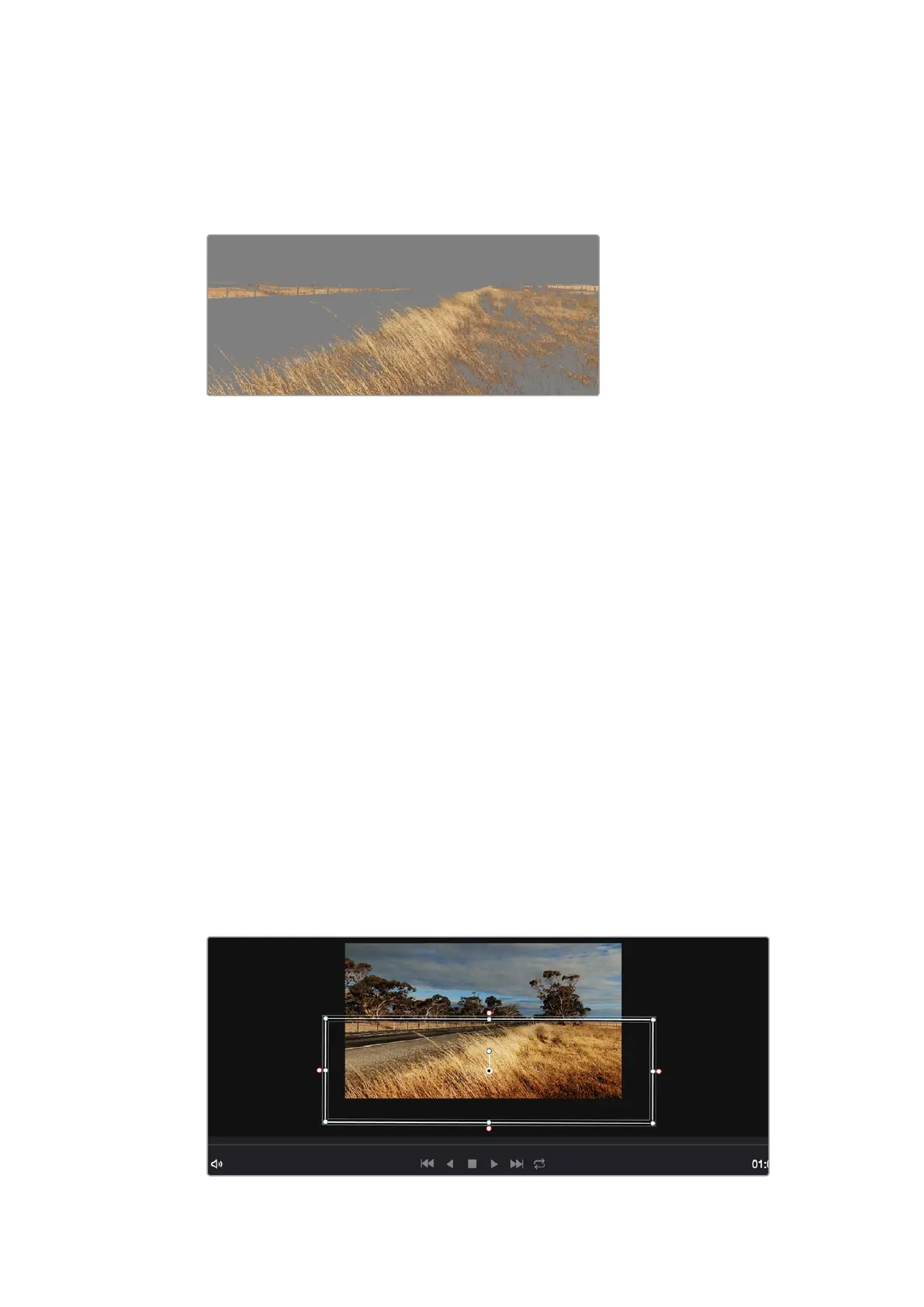
カラーの特定
道路の側の芝生や空のブルーなどクリップ内のカラーを強調したり、対象物のカラーを調整してオーディ
エンスの注意を引いたりなど、特定のカラーを強調することで様々な効果が得られます。
HSL
クオリファイ
ア ー ツ ー ル を 使 用 す れ ば 、カ ラ ー を 簡 単 に 特 定 で き ま す 。
HSL
クオリファイアーを 使 用して、イメージ内の 特 定のカラーを選 択できます。
この機能は、イメージを部分的に際立たせたり、ショットの特定の部分に
オー ディエンスの注 意 を集 めたい 場 合 などに役 立 ちます。
カラーを特定する:
1
新しいシリアルノードを 追 加します。
2
「クオリファイアー」パレットを開き、「 選 択 範 囲 」で「ピッカー」ツールを選 択します。
3
クリップ 内の調 整したいカラーをクリックします。
通常、選択した領域のエッジを滑らかにし、目的のカラーのみに制限するには多少の調整が必
要で す。選 択した領 域を 確 認 するには 、「ハイライト」ボタンを押します。
4
「色相 」ウィンドウの「幅 」コントロールを調 整して、選 択する色相の 幅 を調 整します。
High
、
Low
、ソ フ ト ネ ス コ ン ト ロ ー ル を 調 整 し て 、選 択 領 域 へ の 影 響 を 確 認 し て く だ さ い 。こ れ で 、カ ラ ー
ホイールまたはカスタムカーブを使 用して、選 択したカラーへのコレクションが開始できます。
時おり、作業の影響を与えたくない領域のカラーもわずかに選択されてしまう場合があります。その場合
は
Power
Window
を使 用して、必 要ない領 域を簡単にマスクできます。新しいウィンドウを作成したら、
目的のカラーの部分に合わせて形を整えるだけです。選択したカラーに動きがある場合は、トラッキング
機 能を 使 用して
Power
Window
を 追 跡 で きます。
Power
Window
を追加
Power
Window
は、クリップの特定の領域を分離できる、極めて効率的なセカンダリー・カラーコレクション・ツー
ルです。分離する領域は静止している必要はなく、カメラのパン、ティルト、回転、さらにはその領域の動
き自 体 に合 わせ てトラッキング で きます。
HSL
クオリファイアーによるセカンダリーコレクションを適 用したくない 部 分 は 、
Power
Window
でマスクで きます。
136
DaVinci
Resolve
の使用













 To Next Page