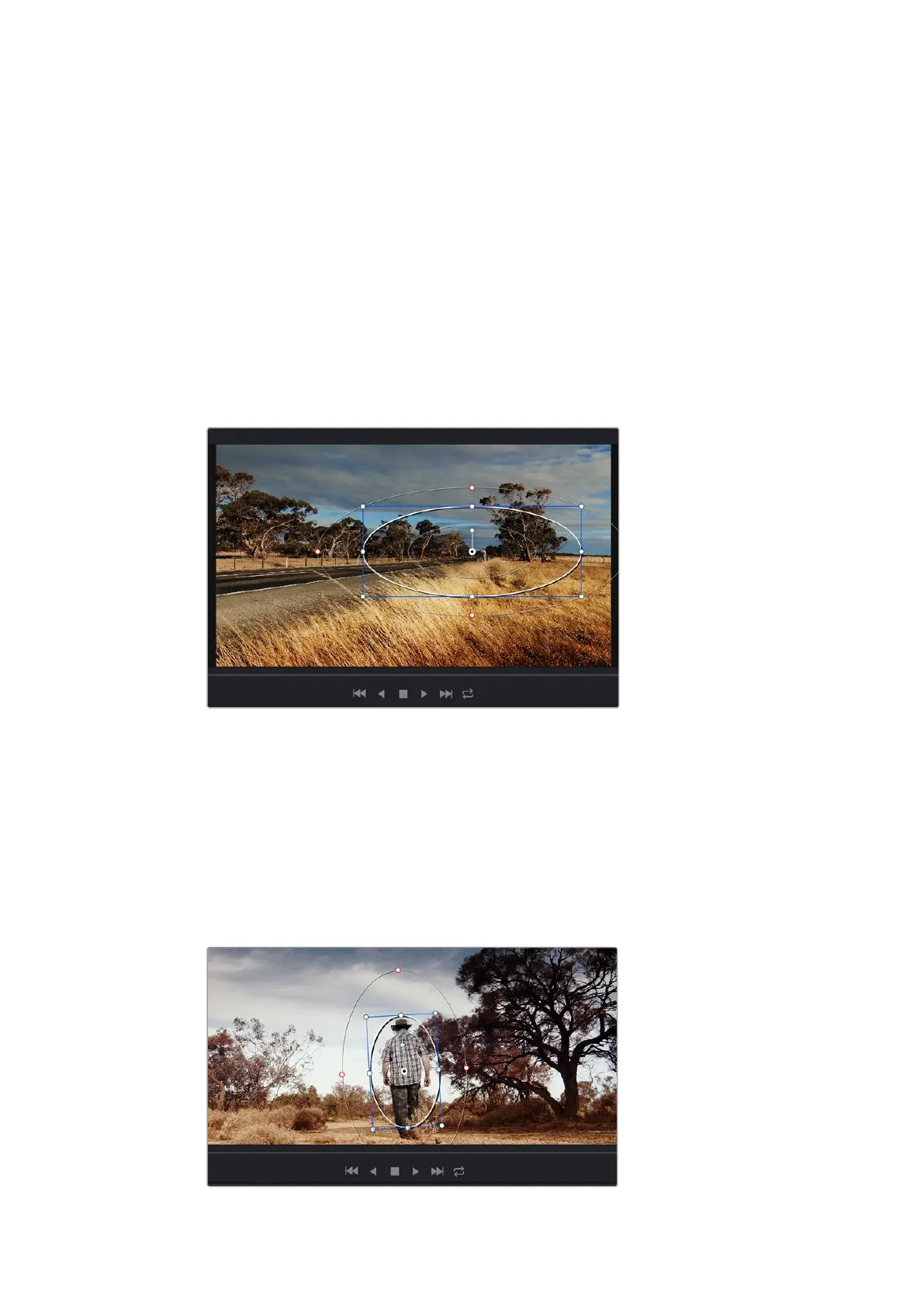
例え ば 、人物 に合 わ せ たウィンドウをトラッキングして、周 囲 に影 響 を与えず、その人物 のカラーとコント
ラストのみを調 整で きます。このようなカラーコレクションを行うことで、オー ディエンスの注 意を集めた
い 部 分 のみを強 調 で きます。
クリップに
Power
Window
を 追 加 す る:
1
新しいシリアルノードを 追 加します。
2
「ウィンドウ」パレットを開き、シェイプアイコンをクリックしてウィンドウシェイプを選 択します。
選 択したウィンドウシェイプがノードに 表 示され ます。
3
シェイプの周りの青いポイントをクリック&ドラッグして、シェイプのサイズを調整します。ピン
クのポイントでは、エッジのソフトネスを調整できます。作成したシェイプは、中央のポイントを
クリック&ドラッグして位置を変更し、分離したい領域に合わせられます。中央のポイントとつ
ながったポイントでは、シェイプを回転できます。
これで、必要な領域のみに制限したカラーコレクションが可能です。
Power
Window
を使用して、イメージ内の特定の部分にセカンダリーコレクション
を適用できます。
ウィンドウのトラッキング
ショットのカメラ、対 象物、部分には、動きがある場合があります。そのため、
DaVinci
Resolve
のパワフ
ルなトラッキング 機 能 を 使 用して、ウィンドウに対 象 物
/
部分を追 跡させる必要があります。トラッキング
機 能 は 、カ メ ラ
/
対象物のパン、ティルト、回転を分析するため、それらの動きにウィンドウをマッチできます。
この作業を行っていない場合は、選択したターゲットからカラーコレクションが外れ 、望ましい結果が 得
られ ないことが ありま す。
トラッキング 機 能 で 対 象 物
/
部分を追 跡できるため、
Power
Window
が
アクションを 追い ま す。
137
DaVinci
Resolve
の使用






 To Next Page