動く対象物のウィンドウをトラッキングする:
1
新しいシリアルノードを 作成し、
Power
Window
を 追 加します。
2
クリップを開始点に合わせ、ウィンドウの位置・サイズを調整し、目的の対象物
/
部分のみ
に焦 点を 合 わせ ます。
3
「トラッカー」パレットを開きます。「分析」設定のパン、ティルト、ズーム、回転、遠 近
3D
から、
クリップ内の動きに最適なものを選 択し、チェックボックスをオンにします。
4
チェックボックスの左にある順 方向への矢印をクリックします。
DaVinci
Resolve
がトラッキング
ポイントをクリップに適用し、動きを分析しながら以降のフレームへと進みます。トラッキングが
終わると、
Power
Window
がクリップ 内の 動きのパ スを 追 跡します。
トラッキングはほとんどの場合に成功しますが、複雑なシーンや、選択した領域の前を障害物が通るケー
スでは、トラッキングに影響が出る場 合があります。この問題は、キーフレームエディターを使 用して解決
できます。詳細については、
DaVinci
Resolve
マニュアル を 参 照してください 。
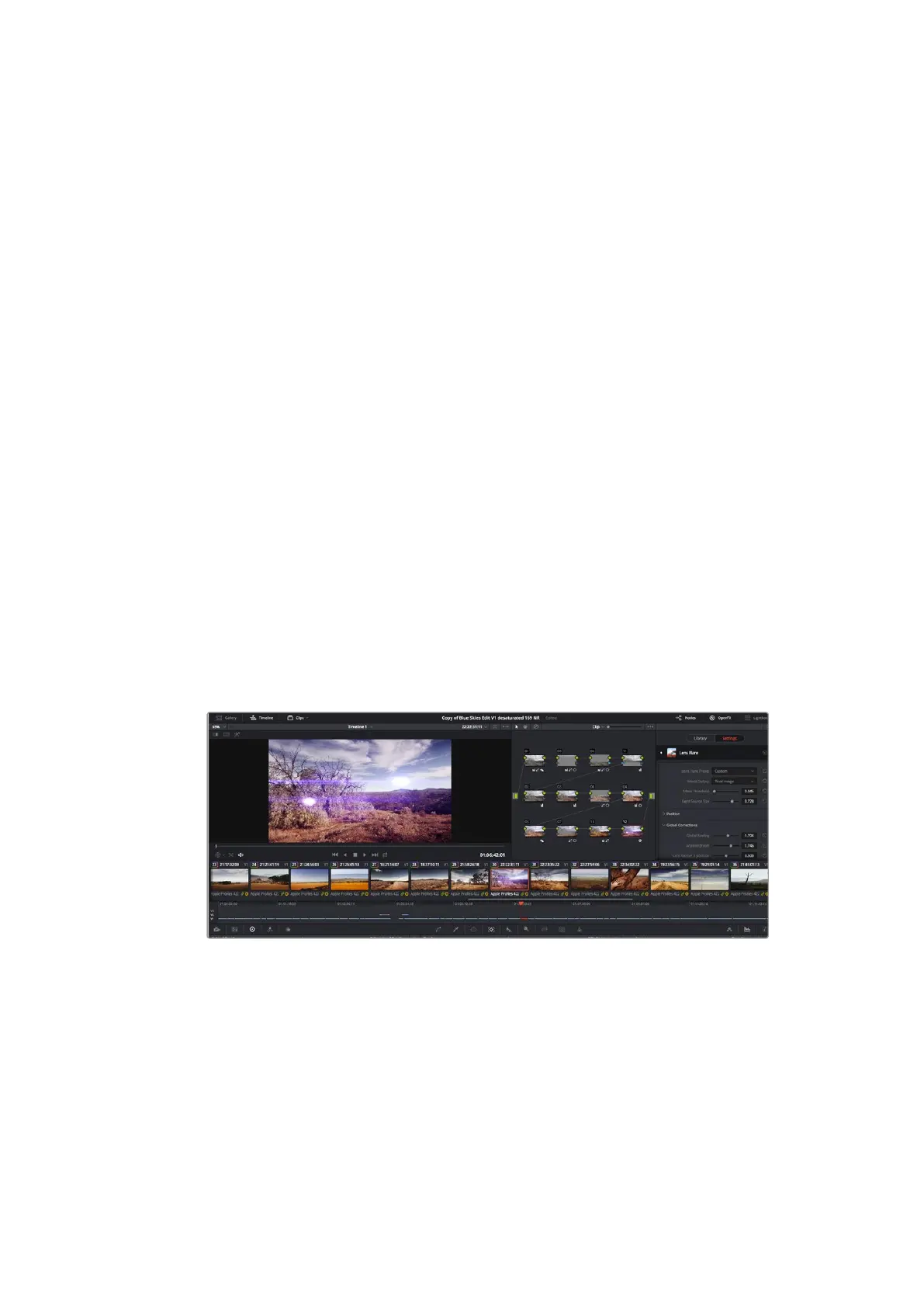
プラグインの使 用
セカンダリーカラーコレクションでは、
OpenFX
プラグインの追 加が 可能です。プラグインを追 加して「カ
ラー」ページではスピーディで魅力的なルックやエフェクトを「エディット」ページでは想像力に富んだト
ランジションやエフェクトを作成しましょう。サードパーティ製の
OFX
プラグインを購 入
/
ダウンロー
ドして使 用 で きま す。
プラグインをインストールしたら、カラー ページ で「ノードエディター」の右にある
OpenFX
を開いてアク
セ ス で き ま す 。「
OpenFX
」ボ タ ン で
OpenFX
を開き、新しいシリアルノードを作成して、プラグインを新し
いノードにドラッグ&ドロップします。プラグインに変更可能な設 定がある場合は、隣の「設 定 」パ
ネルで 調 整 できます。
「エディット」ページでは、クリップにプラグインジェネレーターやトランジションを追 加できます。この
作 業 は 、「 エ フ ェ ク ト ラ イ ブ ラ リ 」 の 「
OpenFX
」パネル を開き、選 択したプラグインをタイムライン上のク
リップの上にあるビデオトラックにドラッグすることで実行できます。
OFX
プラグインを使用して、想像力に富んだ魅力的なルックをすばやく簡単に作成できます。
138
DaVinci
Resolve
の使用













 To Next Page