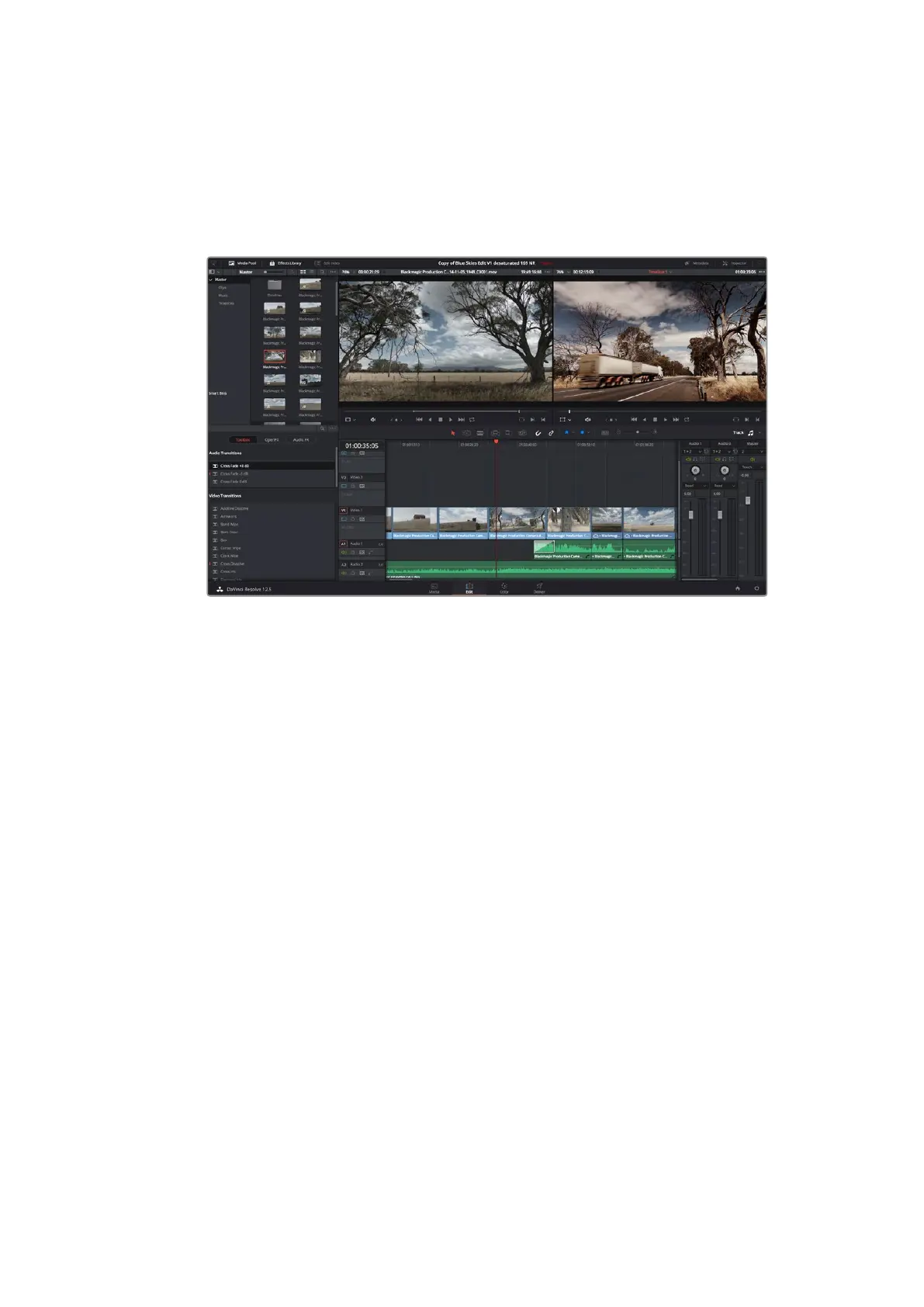
片段将会以您所选的剪辑类型添加到时间线上。
DaVinci
Resolve
操作手册对每种剪辑类型及其使
用方式均有详细描述。
将片段添加到剪辑中还有一个更快的方法,就是直接将它们从媒体池拖放到时间线上来调整入点
和出点、放置片段,以及尝试不同的插件特效、字幕标题等信息。这一特定工作流程中的时间线使用
方式和艺术家使用调色盘类似。
“剪辑”页面。您可以使用时间线编辑器修剪片段,更改片段顺序,来回移动片段并
在片段之间添加转场。
修剪片段
当剪辑片段时,您会通过对片段进行修剪从而使其只包含每个镜头中的某些特定画面。实现这一操
作有多重途径,最简单的方式是在时间线上调整片段的入点和出点。
1
将片段添加到时间线上后,将鼠标指针移动到片段的开头处,直至指针变成修剪图标。
2
出现修剪图标后,点击片段开头并来回拖动可修剪入点。修剪时,请注意查看时间线检视器,
以便找到编辑点。
3
点击并拖动片段末尾来调整出点。
缩放滑块位于时间线上方,也就是工具栏中间位置的工具右侧。左右拖动滑块可缩放时间线,
以便进行精细的调整。
对剪辑进行精细调整时,关闭“吸附”功能较为有用;但该功能是保证片段彼此紧密连接的有用工具,
因 此 完 成 细 调 操 作 后 请 重 新 开 启 该 功 能 。按“
N
”键可快速开启或关闭吸附功能。
426
使用
DaVinci
Resolve






 To Next Page