4 Fügen Sie einen Clip in die Timeline ein, indem Sie einen Klick in der Quellanzeige ausführen
und den Mauszeiger in die Timeline-Anzeige ziehen. Es erscheint eine Liste mit
Schnittoptionen. Wählen Sie die gewünschte Schnittart aus.
Ihr Clip wird nun unter Einsatz Ihrer ausgewählten Schnittart in die Timeline gesetzt. Erklärungen
der einzelnen Schnittarten und wie man sie anwendet, finden Sie im englischsprachigen DaVinci
Resolve Handbuch.
Schneller geht das Hinzufügen von Clips in Ihren Schnitt, indem Sie sie per Drag & Drop aus dem Media
Pool ziehen und direkt auf der Timeline platzieren. Dort können Sie Ihre In- und Out-Punkte anpassen,
Clips positionieren, verschiedene Effekt-Plug-ins, Titel und mehr ausprobieren. In diesem Workflow
fungiert die Timeline wie eine Malerpalette.
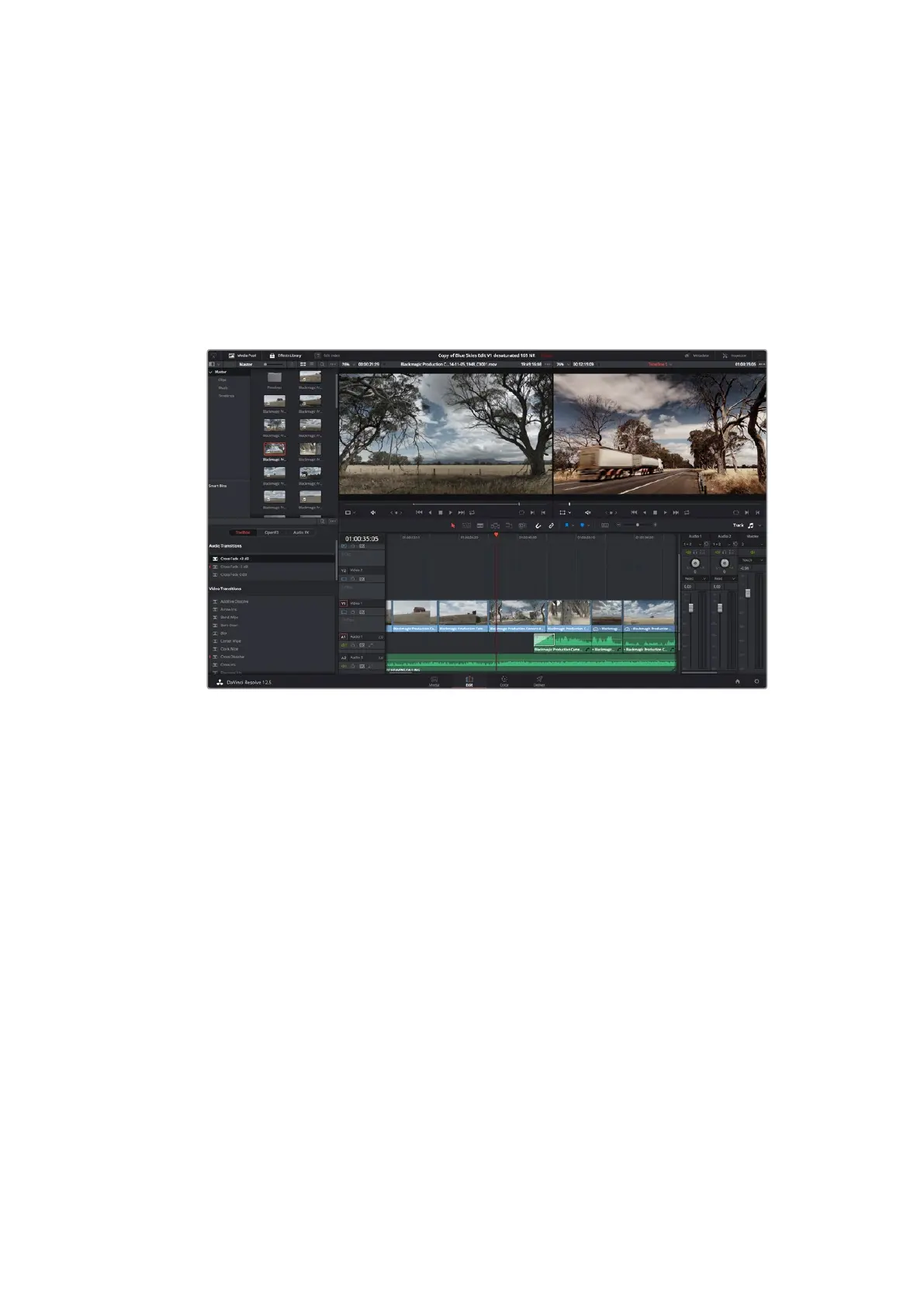
Der „Edit“-Arbeitsraum. Hier trimmen Sie Clips, ändern ihre Reihenfolge, bewegen sie
hin und her und fügen mit dem Timeline-Editors Übergänge zwischen Clips ein
Trimmen von Clips
Zum Schnitt Ihrer Clips gehört das Trimmen bzw. Beschneiden, um nur die gewünschte Action in
einzelne Bildsequenzen aufzunehmen. Zum Trimmen gibt es verschiedene Methoden. Die einfachste ist
das Anpassen der In- und Out-Punkte des Clips auf der Timeline:
Laden Sie Clips in Ihre Timeline und fahren Sie mit Ihrem Mauszeiger über den Anfang eines Clips, bis
sich der Zeiger in ein Trimm-Symbol verwandelt.
Klicken Sie, sobald das Trimm-Symbol erscheint, auf den Anfang Ihres Clips und ziehen Sie diesen vor
oder zurück, um den In-Punkt zu trimmen. Beobachten Sie beim Beschneiden den Timeline-Bildschirm,
um den Schnittpunkt zu finden.
Klicken Sie jetzt auf den Endpunkt Ihres Clips und verschieben Sie ihn, um den Out-Punkt zu justieren.
Der Zoom-Schieberegler befindet sich über der Timeline rechts neben den Tools in der Mitte der
Werkzeugleiste. Ziehen Sie den Schieberegler nach links oder rechts, um in Ihre Timeline hinein- oder
aus ihr herauszuzoomen und Feinjustierungen vorzunehmen.
Am einfachsten geht die Feinjustierung von Schnitten bei deaktivierter Einrastfunktion („Snapping“).
Praktisch ist die „Snapping“-Funktion jedoch, um Ihre Clips wie magnetisch aneinander zu ziehen.
Aktivieren Sie sie deshalb hinterher wieder. Drücken Sie die „N“-Taste, um die Einrastfunktion ein-
oder auszuschalten
278Anwendung von DaVinci Resolve













 To Next Page