使用示波器
大多数调色师都会通过创意调色来着重突出影片所要表现的情感,并使用监视器来辅助他们得到
想要的画面风格。您可以观察日常物品以及不同的光线和它们之间产生的互动,并通过您的想象
力和实践来获得灵感。
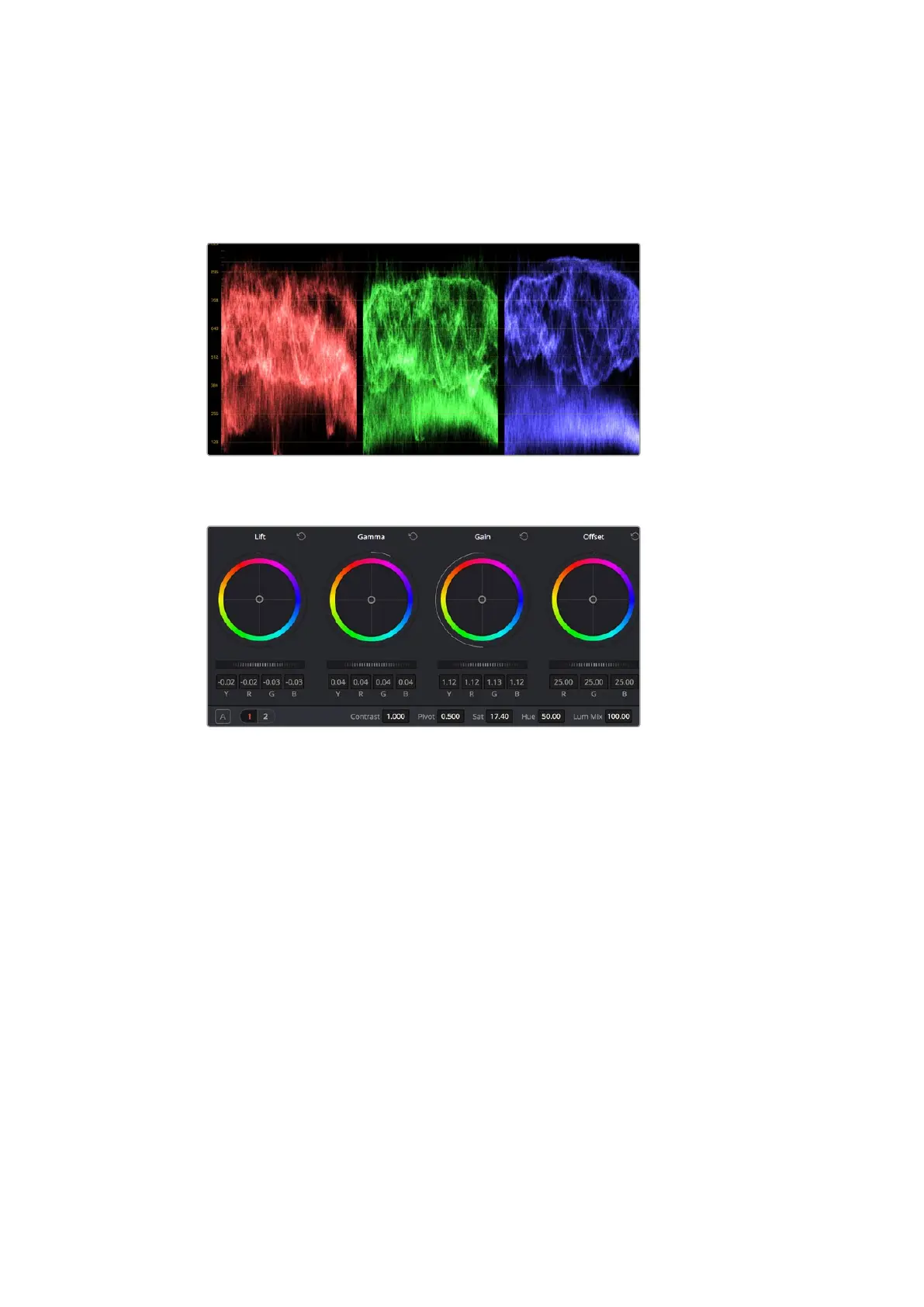
分量示波器可帮助您优化画面的亮部、中间调和暗部。
“
Lift
” 、“
Gamma
” 、“
Gain
”、“偏移”色轮用于控制片段的色彩及色调平衡。
拖动并来回滚动色轮下方的滚轮可对所有色彩的每种色调区域进行统一的调整。
调色的另一个途径是使用内置的示波器对镜头画面进行色彩平衡处理。您可以点击“示波器”按钮
打开单个示波器显示,该按钮位于设置面板工具栏右起第二个。您可以选择显示波形示波器、分量
示波器、矢量示波器和直方图。您可以使用这些示波器来监看色调平衡,检查视频电平并防止暗部
色彩挤压及亮部裁切限幅,还能监看片段中出现的任何偏色现象。
“色轮”设置面板中设有“
Lift
” 、“
Gamma
”和“
Gain
”控制项,通常可作为粗调使用。这样可以获
得类似您在其他调整色彩和对比度的应用程序中看到过的各项控制。如果想要使用鼠标来更加准
确地控制每类色彩,您可以将色轮更改为“一级调色栏”模式,具体调整每个色彩和亮度通道,分
别控制
Lift
、
Gamma
以及
Gain
控制项。只需选择色轮右上方附近的下拉菜单中的“一级调
色 栏 ”即 可 切 换 模 式 。
1
调 整“
Lift
”
首先请在色彩时间线上选中一个片段,点击位于第一个色轮下方的“
Lift
”滚轮。来回滚动该
滚轮来查看该参数变化对画面的影响。您可以看到画面中暗部的亮度会相应提高或降低。
请根据需要进行设置,使暗部区域获得最佳表现。如果
Lift
参数提升过度,暗部的细节将丢失,
您可以参考分量示波器加以避免。波形图上的暗部位置以恰好位于分量示波器的底
线之上为最佳。
431
使用
DaVinci
Resolve













 To Next Page