EasyManua.ls Logo

Blackmagicdesign URSA - 녹화 설정 (Recording Settings)

Blackmagicdesign URSA
594 pages
Print Icon
To Next Page IconTo Next Page
To Previous Page IconTo Previous Page
Loading...
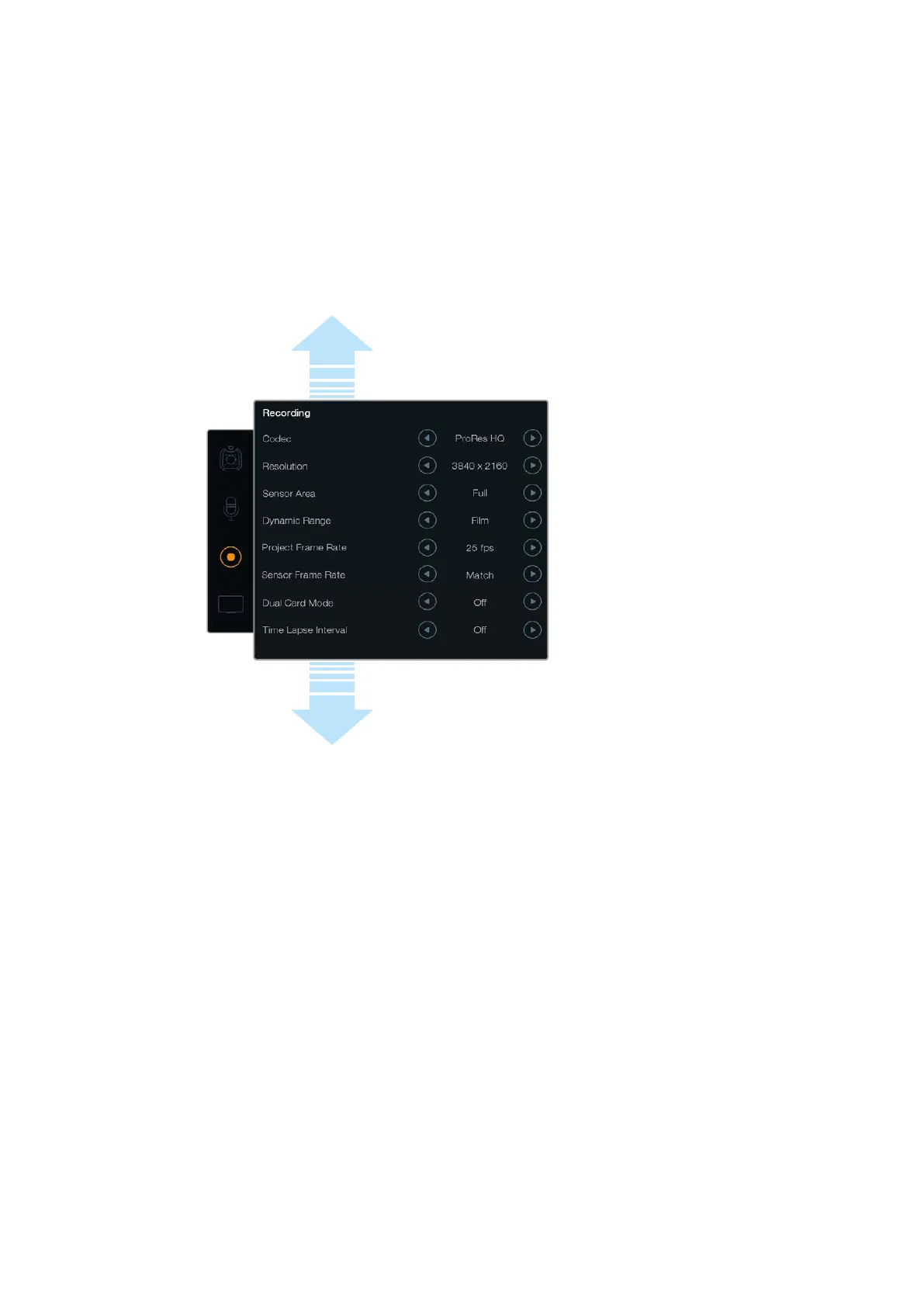
녹화 설정
(Recording
Settings)
CFast
2.0
카드에 녹화하려는 비디오 포맷을 설정하려면 녹화 아이콘을 누른 뒤
,
해당 화살표
아이콘을 선택하세요
.
코덱
Codec
설정에서는
RAW,
RAW
3:1,
ProRes
444
XQ
등 다양한 종류의
CinemaDNG
RAW
및
Apple
ProRes
코덱을 선택할 수 있습니다
.
선택한 코덱의 압축률이 높을 경우
,
CFast
카드에 녹화할 수
있는 영상의 용량 또한 높아집니다
.
더 자세한 정보는
[
녹화
]
부분에서
[
녹화 가능 시간
]
표를 참고하세요
.
해상도
(Resolution)
해상도 설정은 코덱 설정에 따라 결정됩니다
.
원하는 녹화 포맷을 위한 해상도를 선택하세요
.
예를 들어
,
4K
RAW
를 사용하여 클립을 녹화하려면
4000x2160
을 선택하세요
.
이제 코덱 설정을
통해 원하는
CinemaDNG
RAW
코덱을 선택할 수 있습니다
.
센서 영역
(Sensor
Area)
센서 영역 설정에서
Full
또는
Window
촬영 모드를 선택할 수 있습니다
.
URSA
는 초당 최대
120
프레임을 지원하는
Full
센서 영역을 사용하도록 설정할 수 있습니다
.
이보다 높은 초당
150
프레임으로
설정하려면
Window
모드를 사용합니다
.
Window
모드를 사용하면 더 높은 프레임 속도를 사용할
수 있으며
,
슈퍼
35mm
센서 중심부에서
1080
HD
해상도의 영상을 캡처할 수 있습니다
.
다이나믹 레인지
Dynamic
Range
의 화살표 아이콘을 눌러 다이나믹 레인지 설정을 조절합니다
.
Blackmagic
URSA
는 다음과 같은
2
가지의 다이나믹 레인지 설정을 제공합니다
.
필름
(Film)
필름 모드에서 비디오를 촬영하면
12
스탑의 다이나믹 레인지를 사용하게 되어
,
비디오 신호에 최대한 많은 정보를 제공하므로
DaVinci
Resolve
와 같은 컬러 그레이딩
소프트웨어를 최대한 활용할 수 있습니다
.
CinemaDNG
RAW
포맷으로 촬영하는
경우에는 필름 다이나믹 레인지 설정만 사용할 수 있습니다
.
메뉴를 스크롤 하면 더
많은 녹화 설정을 볼 수
있습니다
.
477
Blackmagic
URSA
설정

Table of Contents