Masterización
Una vez finalizado el proceso de edición y etalonaje, es posible realizar una renderización del
material editado mediante el módulo Entrega. Las opciones del mismo facilitan la selección de los
clips que desea exportar, además del formato, el códec y la resolución. DaVinci Resolve brinda la
posibilidad de emplear diversos formatos, tales como QuickTime, AVI, MXF y DPX, mediante códecs
RGB/YUV sin compresión de 8 o 10 bits, ProRes, DNxHD y H.264, entre otras opciones.
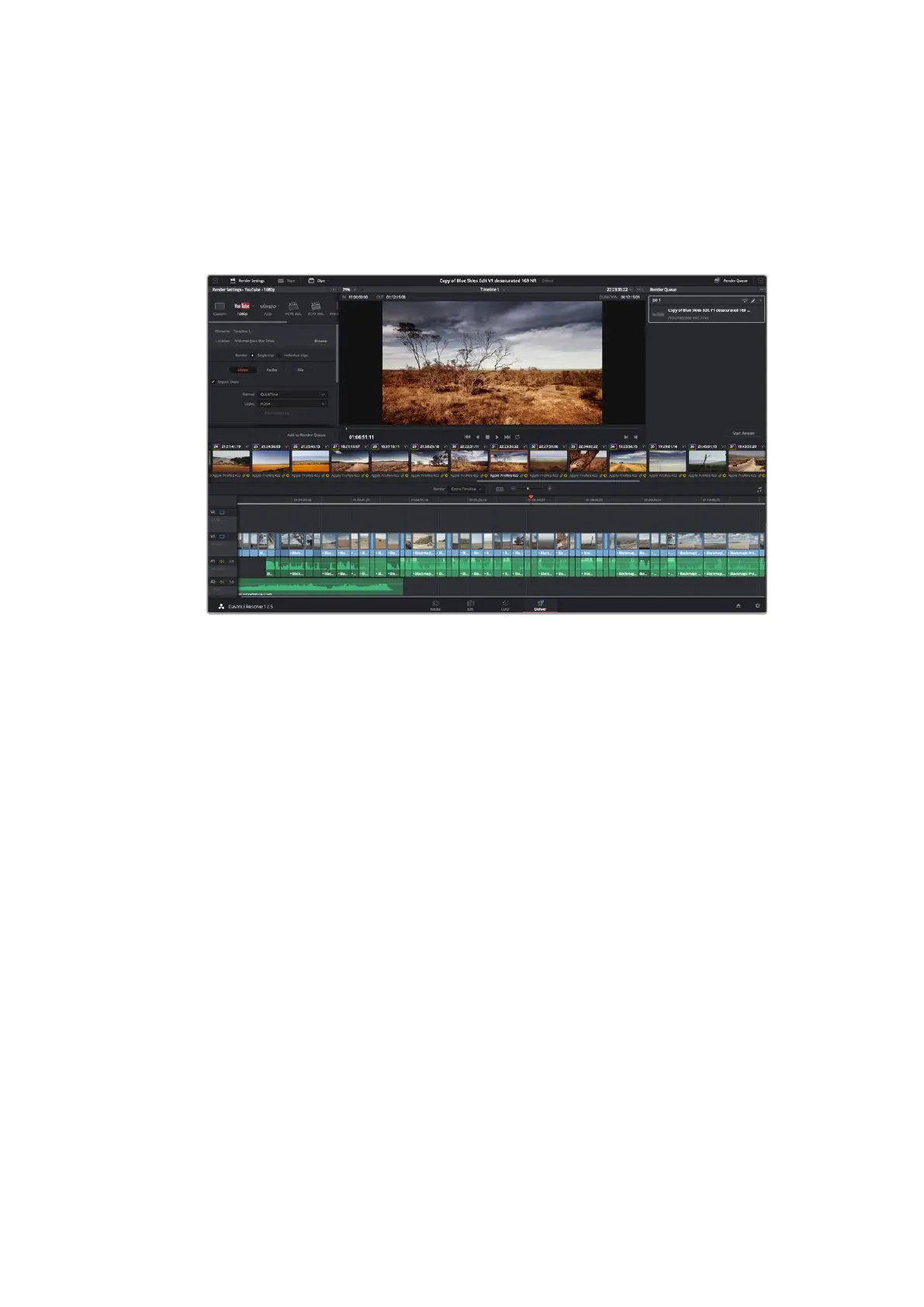
El material editado se puede exportar mediante el módulo Entrega.
Es posible seleccionar entre diferentes códecs y formatos de video.
Para exportar solo un clip, siga los pasos descritos a continuación:
1 Haga clic en el módulo Entrega.
2 Acceda al panel Ajustes de renderización situado en la parte superior izquierda.
En la opción Formato, seleccione Un clip. A continuación podrá elegir una de las
configuraciones predeterminadas, tales como YouTube o Vimeo, o determinar sus
propios ajustes manualmente mediante la opción Personalizado. A modo de ejemplo,
elija YouTube, haga clic sobre la flecha que aparece al costado y seleccione 1080p para
el formato.
3 La frecuencia de imagen coincidirá con la del proyecto.
4 Debajo de las opciones predeterminadas, verá el nombre del archivo final y su ubicación.
Haga clic en Buscar y seleccione la carpeta donde desea guardar el archivo exportado.
5 Sobre la línea de tiempo, aparecerá un menú desplegable con la opción Toda la línea
de tiempo seleccionada. De esta forma, se renderizará todo el contenido de la línea de
tiempo. Sin embargo, también es posible seleccionar solo una parte de la misma. Basta
con elegir la opción Rango y luego marcar los puntos de entrada y salida mediante las
teclas I y O.
6 En la parte inferior del panel, haga clic en el botón Agregar a la cola de procesamiento.
De este modo, los ajustes de renderización se agregarán a la cola de procesamiento en la parte
derecha del módulo. A continuación, haga clic en el botón Renderizar y supervise el progreso de la
renderización en la lista de trabajos pendientes.
Una vez finalizada la renderización, puede abrir el archivo en la ubicación de destino, hacer doble
clic sobre el clip renderizado y apreciar el producto final.
362DaVinci Resolve













 To Next Page