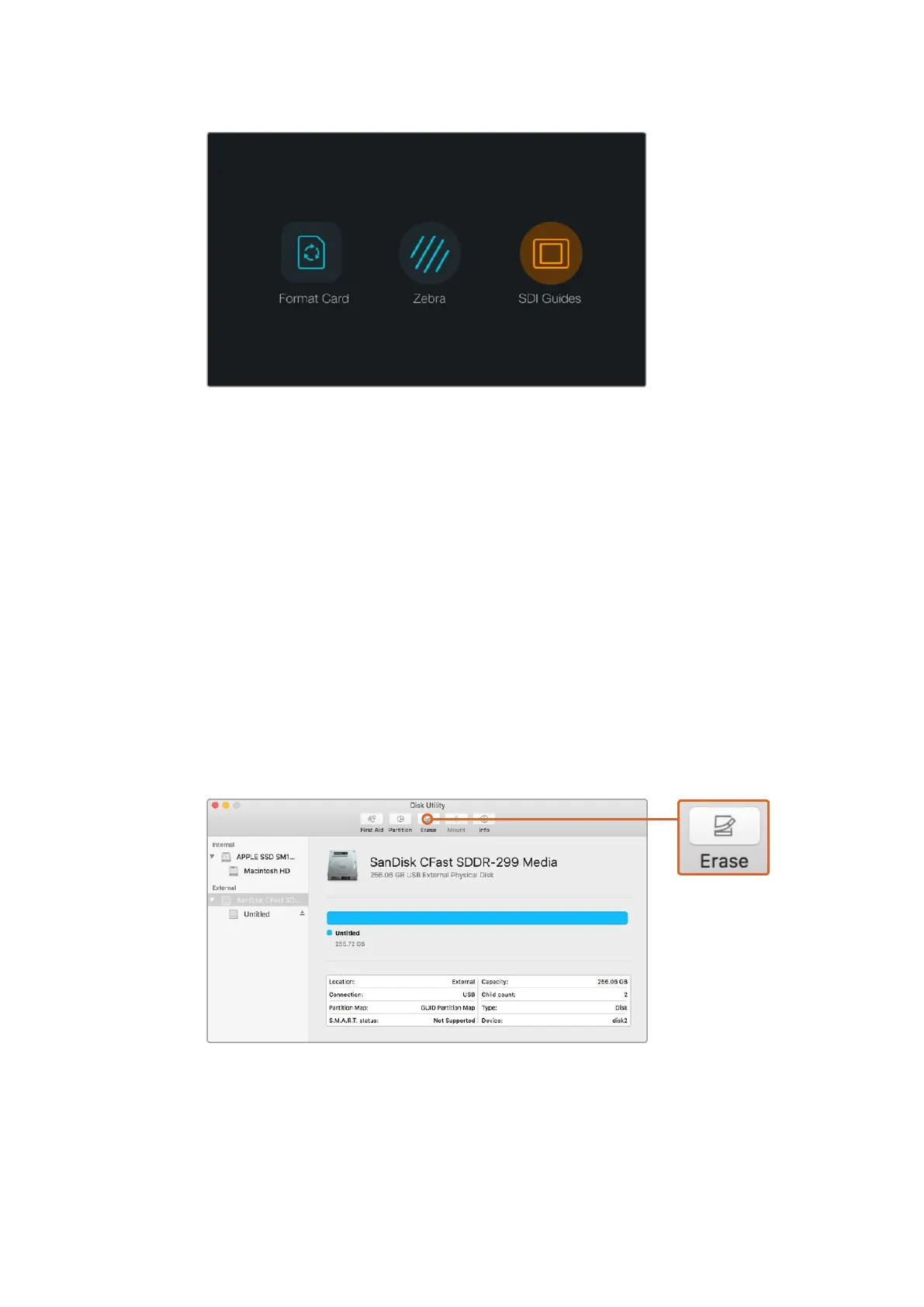
Sélectionnez l'icône Format Card dans le menu de navigation de la caméra
pour formater votre carte CFast.
3 Appuyez sur l’icône de la fente CFast que vous souhaitez utiliser, puis appuyez sur
Continue pour sélectionner la fente ou sur Cancel pour en choisir une autre.
4 Choisissez votre format en touchant l'icône HFS+ ou exFAT.
5 Un message d'avertissement apparaît et vous demande de confirmer le format. Sélectionnez
l'option Yes, format my card pour continuer ou Cancel pour annuler votre sélection.
6 Une barre de progression s'affiche pour indiquer l’avancement du formatage. Le message
Complete apparaît sur votre écran lorsque le formatage est terminé.
7 Touchez l'icône Done pour revenir au menu de navigation.
8 Appuyez sur le bouton DISP pour fermer le menu.
Formater une carte CFast sur un ordinateur Mac OS X
Utilisez l'utilitaire de disque de Mac OS X pour formater votre carte au format HFS+ ou exFAT.
N'oubliez pas de sauvegarder toutes les informations importantes contenues sur votre carte CFast,
car toutes les données seront perdues lors du formatage.
Utilisez l'utilitaire de disque sur Mac OS X pour formater votre
carte CFast en Mac OS étendu (journalisé) ou exFAT.
1 Connectez votre carte CFast à votre ordinateur à l'aide d’un lecteur/graveur de carte CFast
2.0 ou d’un lecteur CFast. Ignorez les messages proposant d'utiliser la carte en tant qu'outil
de sauvegarde Time Machine.
2 Allez dans le menu Applications/Utilitaires et lancez l'utilitaire de disque.
160Cartes CFast












 To Next Page