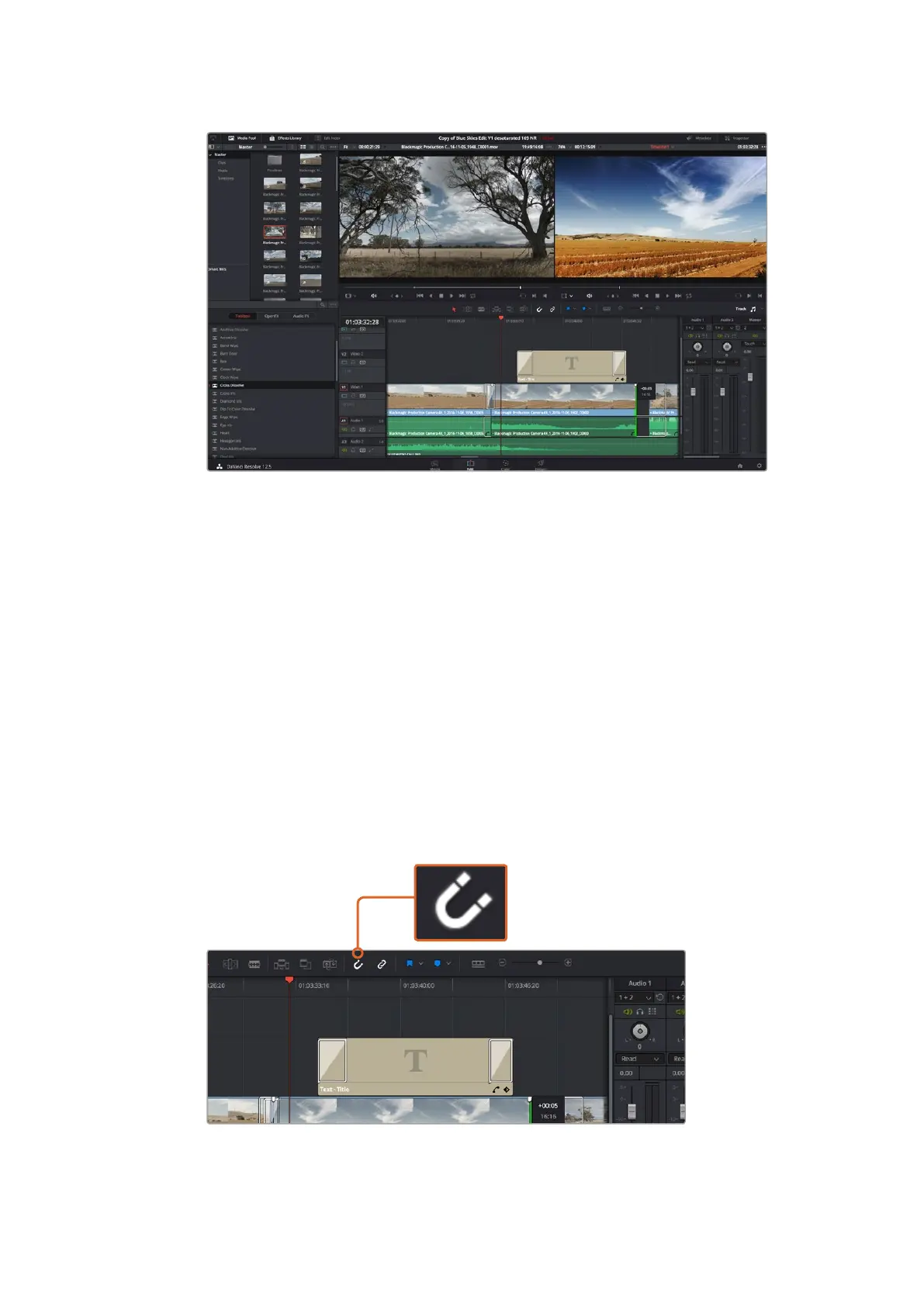
Der „Edit“-Arbeitsraum. Hier trimmen Sie Clips, ändern ihre Reihenfolge, bewegen sie
hin und her und fügen mit dem Timeline-Editors Übergänge zwischen Clips ein
Einrichten von Tastenkürzeln
Wer mit Tastenkürzeln und dem Gebrauch anderer Schnittsoftware vertraut ist, kann in DaVinci Resolve
bequem eigene Kürzel anlegen. So arbeitet man schneller und optimiert seinen Workflow.
So richten Sie eigene Tastenkürzel ein:
1 Klicken Sie im DaVinci Arbeitsraum unten rechts auf das Zahnradsymbol zur Projekteinrichtung.
Wählen Sie dann aus der Einstellungsliste „Keyboard Mapping“ (Tastenbelegung) aus.
2 Wählen Sie das zu ändernde Tastenkürzel aus den bereitgestellten Kategorien aus.
Beispielsweise finden Sie Cut&Paste-Kürzel in der Kategorie „Edit“ (Schnitt).
3 Klicken Sie einmal auf das Kürzel, um die Einstellung zu markieren. Doppelklicken Sie auf das
Tastenkürzel, um die Änderung zu aktivieren.
4 Probieren Sie Ihre Tastenkürzel auf der Tastatur aus. Wenn ein Fehler auftritt, lässt sich dieser
einfach beheben, indem Sie auf das Rückgängigsymbol neben der Einstellung klicken.
5 Klicken Sie auf „Save“ (Speichern), um Ihre neue Tastenkürzeleinstellung zu bestätigen.
Beschneiden Sie Ihre Clips, indem Sie die Start- und Endpunkte nach links oder rechts ziehen.
Die Einrastfunktion („Snapping“) kann für Feinanpassungen deaktiviert werden
279Anwendung von DaVinci Resolve













 To Next Page