1
Media
Composer
を 起 動 す る と「
Select
Project
」ウ ィ ン ド ウ が 表 示 さ れ る の で 、
2
「
New
Project
」を ク リ ッ ク し ま す 。
3
「
New
Project
」ウィンドウでプロジェクトに名前を付けます。
4
「
Format
」ド ロ ッ プ ダ ウ ン メ ニ ュ ー で「
1080i/59.94
」を 選 択 し ま す 。
5
「
Color
Space
」ド ロ ッ プ ダ ウ ン メ ニ ュ ー で「
YCbCr
709
」を 選 択 し ま す 。
6
「
Raster
Dimension
」ド ロ ッ プ ダ ウ ン メ ニ ュ ー で「
1920
×
1080
」を 選 択 し 、
OK
をクリックします。
7
「
Tools
」>「
Background
Services
」を 選 択 し 、バ ッ ク グ ラ ウ ン ド サ ー ビ ス が 起 動 し て い な け れ
ば 、「
Start
」 、「
OK
」ボ タ ン を ク リ ッ ク し ま す 。
8
ファイルをインポートするメディアビンを選 択します。
9
「
File
」>「
AMA
link...
」を選択し、読み込みたいファイルを選 択して「
OK
」を ク リ ッ ク し ま す 。
メディアビンにクリップ が 表 示されたら、クリップ をタイムラインにドラッグして 編 集しましょう。
Adobe
Premiere
Pro
CC
を使う
Adobe
Premiere
Pro
CC
で
Apple
ProRes
422
HQ
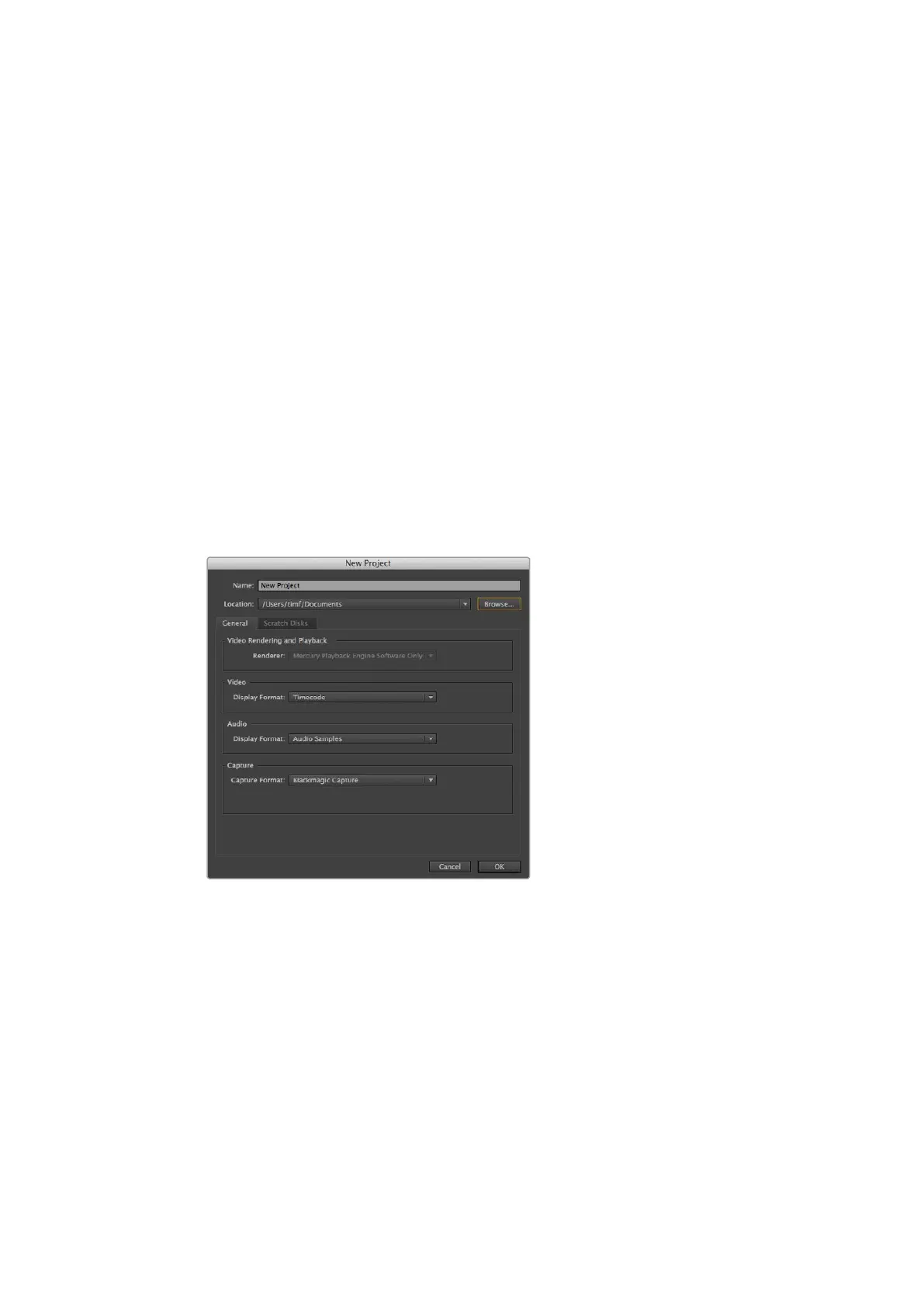
ク リ ッ プ を 編 集 す る に は 、新 し い プ ロ ジ ェ ク ト を 作 成 し て 、
適切なビデオフォーマットおよびフレームレートを設定する必要があります。ここでは、クリップを
ProRes
422
HQ
1080p25
とします。
Adobe
Premiere
Pro
CC,
(2014)
でプロジェクト名およびオプションを設定
1
Adobe
Premiere
Pro
CC
を 起 動 し ま す 。「
Welcome
」ウ ィ ン ド ウ で「
Create
New/New
Project
」
を 選 択します。プ ロジェクト設 定を含むウィンドウ が 開きます。
2
プ ロ ジ ェ ク ト に 名 前 を 付 け ま す 。「
Browse
」ボタンをクリックして使 用するフォル ダ を 選び、
プロジェクトの保存先を選 択します。保存先フォルダーを選択したら、
welcome
ウィンドウの
「
OK
」を ク リ ッ ク し ま す 。
3
Adobe
Premiere
Pro
CC
の「
Menu
」 バ ー へ 行 き 、「
File/Import
」を 選 択 し て 編 集 し た い ク リ ッ プ
を 選 択 し ま す 。「
Project
」ウ ィ ン ド ウ に ク リ ッ プ が 表 示 さ れ ま す 。
4
最 初 に 編 集 し た い ク リ ッ プ を 、「
Project
」ウ ィ ン ド ウ の 右 下 に あ る「
New
Item
」ア イ コ ン の 上 に ド
ラッグします。クリップの 設 定 に合 った 新しいシ ー ケンス が 作成さ れます。
クリップをシー ケンス・タイムラインにドラッグして 編 集しましょう。
143
ポストプロダクションワークフロー






 To Next Page