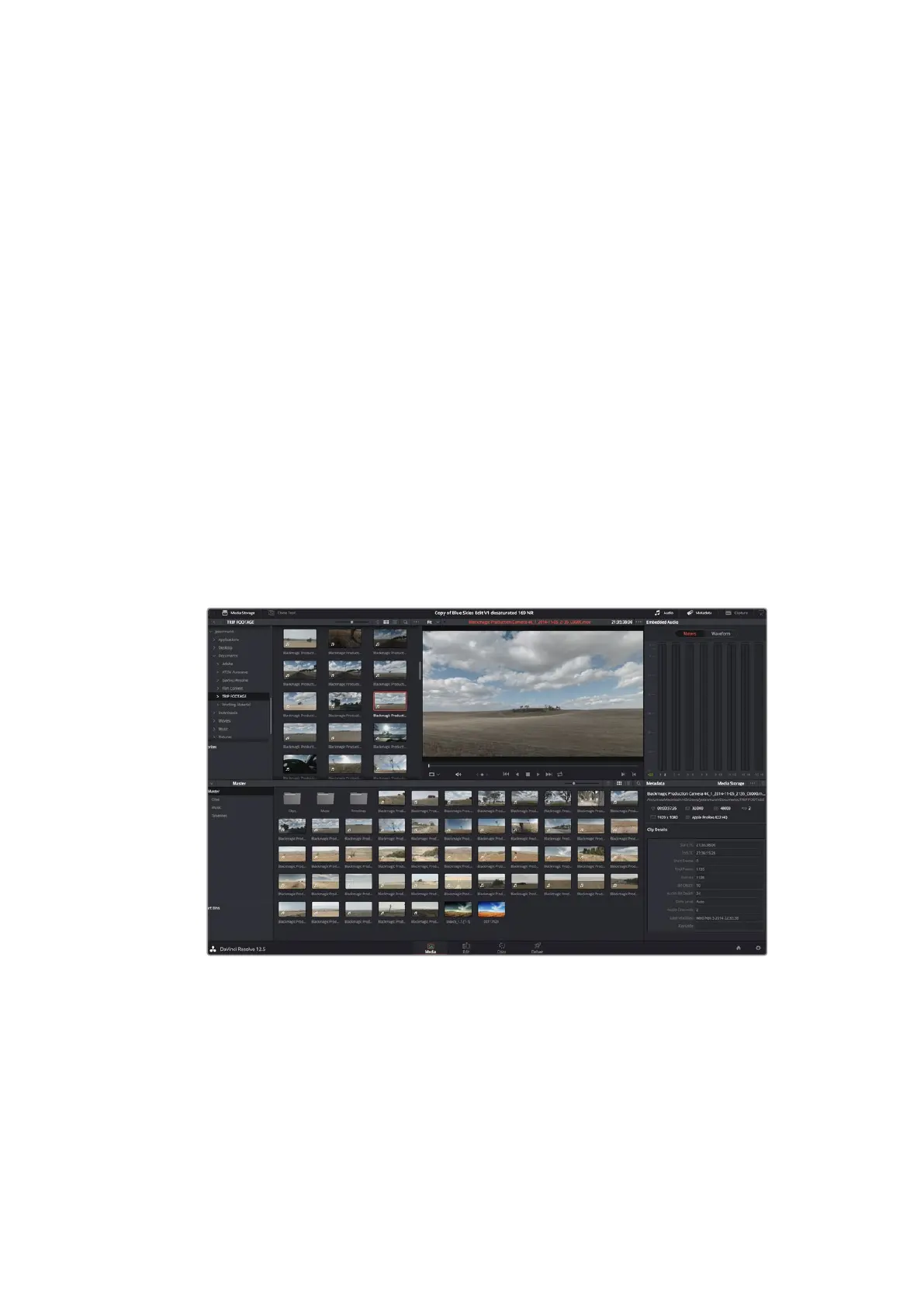
클립 불러오기
클립 편집을 시작하려면 먼저 클립을 미디어 풀에 불러와야 합니다
.
1
DaVinci
Resolve
를 실행하세요
.
DaVinci
Resolve
를 처음으로 실행하는 경우
Project
Manager
가 나타날 때까지 기다린 뒤
,
화면에 나타나는
[Untitled
Project]
아이콘을 더블 클릭하세요
.
Resolve
의 다중 사용자 환경이 사용 중일 경우에는 로그인 창이 나타납니다
.
로그인 창이
나타나면 좌측 하단의
[Add
New]
를 클릭한 뒤
,
사용자 이름을 입력하고
[Setup
New
User]
를 클릭하여 새로운 사용자를 생성합니다
.
사용자 아이콘을 더블 클릭하면
Project
Manager
가 진행됩니다
.
이제
[New
Project]
를 클릭하여 프로젝트 이름을 입력한 뒤
,
[Create]
를
클릭하세요
.
그러면 새로운 프로젝트가
Project
Manager
에 추가됩니다
.
프로젝트를 더블
클릭하여 해당 프로젝트를 엽니다
.
2
이제 미디어 페이지 좌측 상단에서
Media
Storage
브라우저를 볼 수 있습니다
.
미디어 풀에
클립을 드래그하여 옮기면
Media
Storage
브라우저에 이동한 클립의 모든 폴더가 나타납니다
.
3 라이브러리에 클립을 추가하지 않으면 클립 폴더가 나타나지 않습니다
.
DaVinci
Resolve
제목 표시줄에 있는
Preference
를 클릭하고
Media
Storage
탭에서
[Add]
버튼을 클릭하세요
.
원하는 드라이브 또는 폴더를 선택한 뒤
,
[Save]
를 클릭하고
DaVinci
Resolve
를 다시 시작하여
프로젝트를 재실행하면 미디어 저장 설정이 새롭게 업데이트됩니다
.
4
Media
Storage
브라우저에서 새롭게 추가된 클립이 있는 폴더를 클릭하세요
.
이제 저장
폴더에서 클립을 드래그해 미디어 풀로 간단히 옮길 수 있습니다
.
Untitled
Project
설정이
클립 설정과 다를 경우
,
프로젝트의 설정을 클립과 동일하게 설정할 것인지 아니면 설정을
그대로 유지할 것인지를 묻는 창이 나타납니다
.
[Change]
을 클릭하면 빠르게 변경이
시작됩니다
.
이제 프로젝트의 설정이 클립 설정과 같아졌습니다
.
Media
Storage
에 있는 클립을 드래그하여 미디어 풀에 옮기는 방식으로 간단히 클립을
불러올 수 있습니다
.
바탕 화면에 있는 파일을 드래그하여 옮길 수도 있습니다
.
497
DaVinci
Resolve
사용하기













 To Next Page