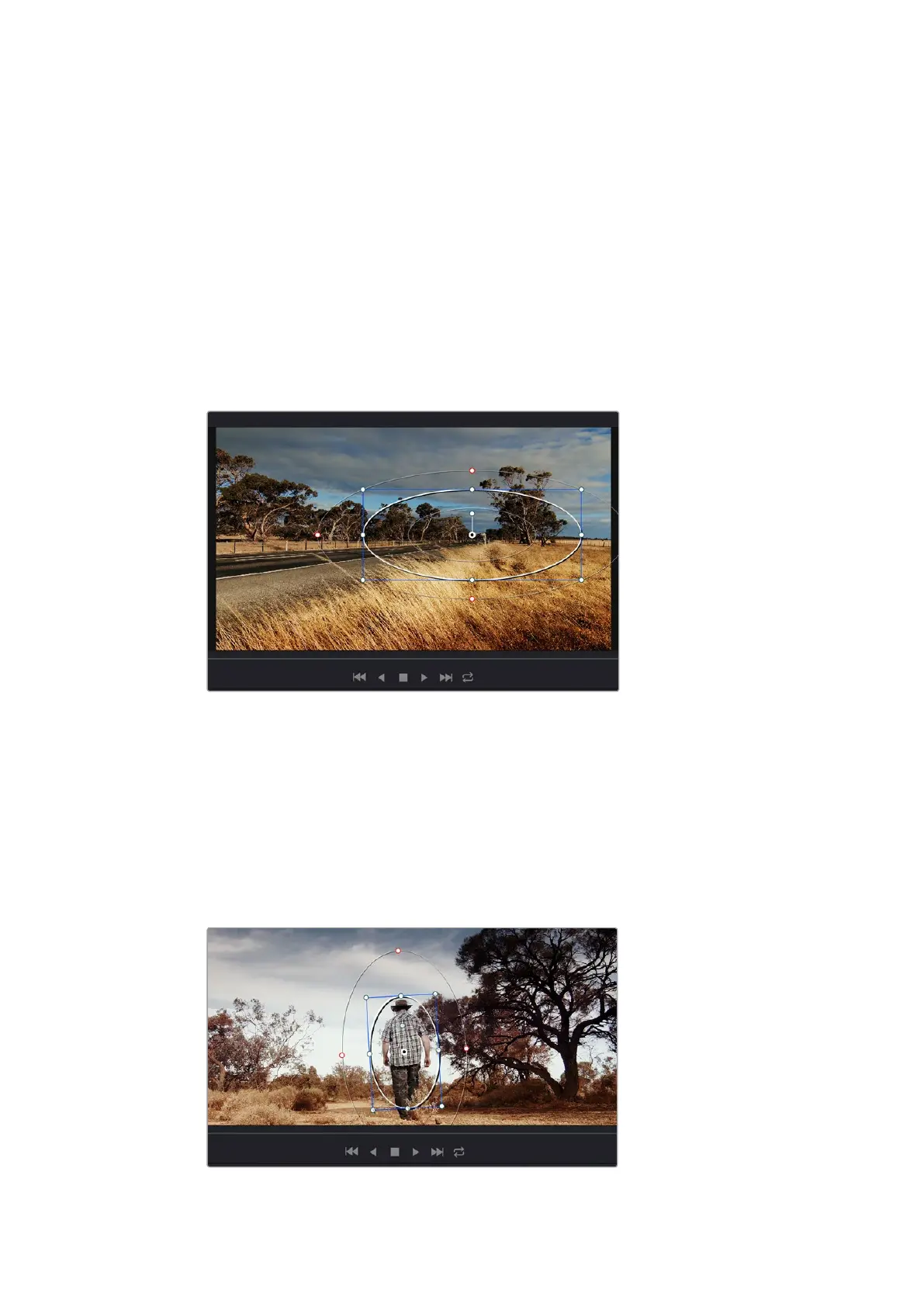
Por ejemplo, es posible delimitar una ventana alrededor de una persona, a fin de realizar cambios
en el color y el contraste exclusivos para este elemento, sin afectar las zonas adyacentes. Este tipo
de ajustes pueden servir para captar la atención del público hacia áreas específicas.
Para agregar una Power Window a un clip, siga los pasos descritos a continuación:
1 Añada un nodo en serie.
2 Abra el panel Power Windows y seleccione una forma haciendo clic en el ícono
correspondiente. La ventana aparecerá en el nodo con la forma elegida.
3 Para ajustar el tamaño, haga clic sobre los puntos azules y arrástrelos según corresponda.
Los puntos de color rosa permiten atenuar los bordes. Si desea ajustar la posición de la
ventana, haga clic en el punto central y delimite el área que desea aislar. Para girarla, utilice
el punto que se encuentra unido al del centro.
Ahora puede ajustar el color de la imagen únicamente en el área seleccionada.
Las Power Windows permiten llevar a cabo correcciones secundarias
en partes específicas de una imagen.
Seguimiento de Power Windows
Es posible que la cámara, el objeto o el área seleccionada dentro de una toma esté en movimiento.
Para garantizar que la viñeta permanezca vinculada a la selección, es necesario utilizar la función
de seguimiento que brinda DaVinci Resolve. Este mecanismo analiza el desplazamiento horizontal,
vertical o giratorio de la cámara o del objeto en el clip para sincronizar la viñeta con dicho
movimiento. Si no se activa esta función, cabe la posibilidad de que los ajustes se separen del
objetivo seleccionado y se proyecten de manera independiente.
La función Seguimiento permite seguir ciertos objetos o zonas de la imagen
para que las Power Windows permanezcan vinculadas a estos.
360DaVinci Resolve













 To Next Page