프로젝트를
Raw
로 설정하기
화이트 밸런스 및
ISO
설정 전역 변경 같이 모든 클립에 설정 변경을 적용하려면 클립이 프로젝트
RAW
설정을 사용하도록 설정하고 전역 변경을 수행해야 합니다
.
다음과 같은 방법으로 프로젝트
RAW
를 설정하세요
.
1
[File]
을 클릭한 뒤
,
[Project
Settings]
를 선택해 프로젝트 설정 메뉴로 이동합니다
.
2
Camera
RAW
탭의 우측 상단에서 여러
RAW
포맷 중 하나로 설정된 작은 화살표를
확인할 수 있습니다
.
이 부분이
CinemaDNG
로 설정되어 있어야 합니다
.
Blackmagic
URSA
로 촬영한
RAW
클립숏을 새로운 타임라인에 처음 드롭하여 옮기면 이 설정은 자동으로
CinemaDNG
로 설정됩니다
.
3
Decode
Using
드롭다운 메뉴에서
Project
를 선택하세요
.
4 화이트 밸런스 설정을
'Custom'
으로 설정하세요
.
5
색공간을
'Blackmagic
Design'
으로 설정하세요
.
이 설정은 감마 설정 또한
Blackmagic
Design
Film
으로 설정합니다
.
이제 화이트 밸런스 및
ISO,
샤프닝 등 클립을 위한 카메라 설정을 조절할 수 있습니다
.
이 설정은
타임라인에 있는 모든 클립에 적용됩니다
.
RAW
설정과 관련한 모든 정보는
DaVinci
Resolve
설명서를 참고하세요
.
클립 편집하기
미디어 풀에 클립이 저장된 상태에서
Edit
탭을 클릭하면 편집 페이지가 열립니다
.
이제 편집을 시작할 수 있습니다
!
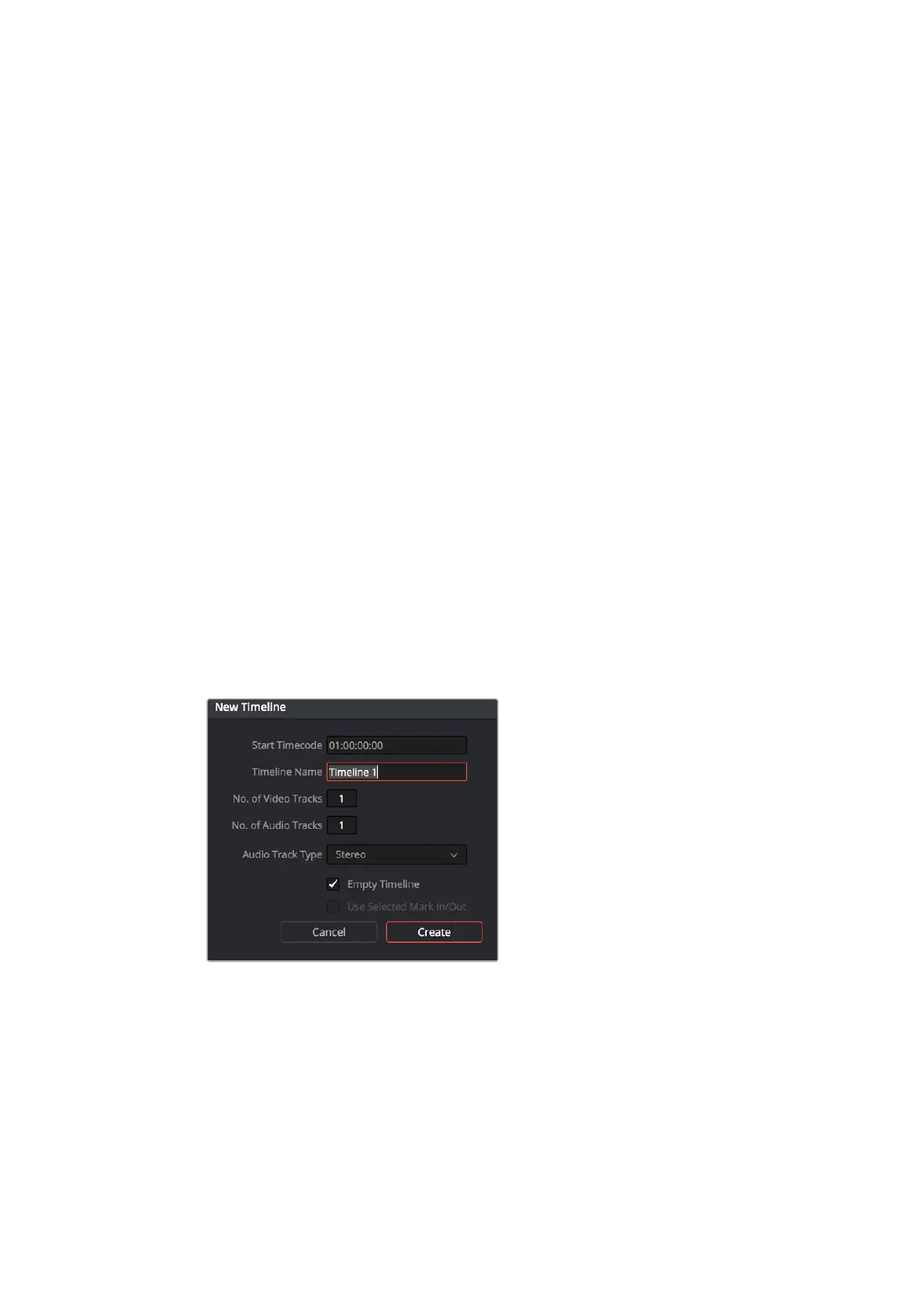
1 먼저 새로운 타임라인을 생성합니다
.
미디어 풀을 우클릭한 뒤
,
Timelines
>
New
Timeline
을 클릭합니다
.
해당 창이 나타나면
Create
버튼을 클릭합니다
.
클립의 편집을 시작하려면 새로운 타임라인을 생성해야 합니다
.
타임라인은 모든 편집 작업이 이루어지는 장소입니다
.
2
미디어 풀에 있는 클립을 더블 클릭하면 소스 뷰어에 해당 클립이 나타납니다
.
마우스
포인터를 사용하여 소스 뷰어의 재생 헤드를 좌
/
우로 움직여 클립에서 원하는 시작 지점의
프레임을 찾으세요
.
[I]
단축키로 입력 포인트를 표시하세요
.
같은 방식으로
[O]
단축키를
사용하여 마지막 프레임을 표시하세요
.
3 타임라인에서 클립을 삽입하려는 지점에 타임라인 재생 헤드를 가져다 놓으세요
.
4
타임라인에 클립을 삽입하려면 소스 뷰어창을 클릭하고 마우스 포인터를 타임라인 뷰어로
드래그합니다
.
편집 옵션 목록이 나타납니다
.
원하는 편집 유형을 선택합니다
.
499
DaVinci
Resolve
사용하기






 To Next Page