Blackmagic
Camera
Setup
Utility
Mac
OS
X
でカメラソフトウェアをアップデートする
Blackmagic
Camera
Setup
ユーティリティソフトウェアをダウンロードし、ダウンロードしたファイルを
解 凍 し ま す 。デ ィ ス ク イ メ ー ジ を 開 く と
Blackmagic
Camera
Setup
Installer
が 表 示 され ま す。
インストーラーを起 動し、画 面に 表 示される指 示 に従います。インストールが 完了したら、アプリケーション
フォル ダーへ行 き、
Blackmagic
Cameras
フォル ダーを開きます。そこには当マニュアル、
Blackmagic
Camera
Setup
ユーティリティ、そして
readme
ファイルおよびインフォメーションを含むドキュメントフォ
ル ダ ー が 入って い ま す。
Blackmagic
Camera
Setup
の最 新バージョンにアップデートする際に必要なアンイン
ストーラ ーも含ま れます。
Windows
でカメラソフトウェアをアップデートする
Blackmagic
Camera
Setup
ユーティリティソフトウェアをダウンロードし、ダウンロードしたファイルを
解 凍します。
PDF
マニュアルと
Blackmagic
Camera
Utility
Installer
インストーラーが入った
Blackmagic
Camera
Utility
フォルダーが表示されます。インストーラーをダブルクリックし、画面に表示される指示に
従ってインストールします。
Windows
8
で は 、「
start
」ス ク リ ー ン か ら「
apps
」を 選 択 し て 、
Blackmagic
Design
フ ォ ル ダ ー へ 行 く と 、こ
こから
Blackmagic
Camera
Setup
を 起 動 できま す。
Windows
7
で は 、「
start
」メニューをクリックして、「
all
programs
」>「
Blackmagic
Design
」を 選 択 す る と 、
ここから
Blackmagic
Camera
Setup
を 起 動 できま す。
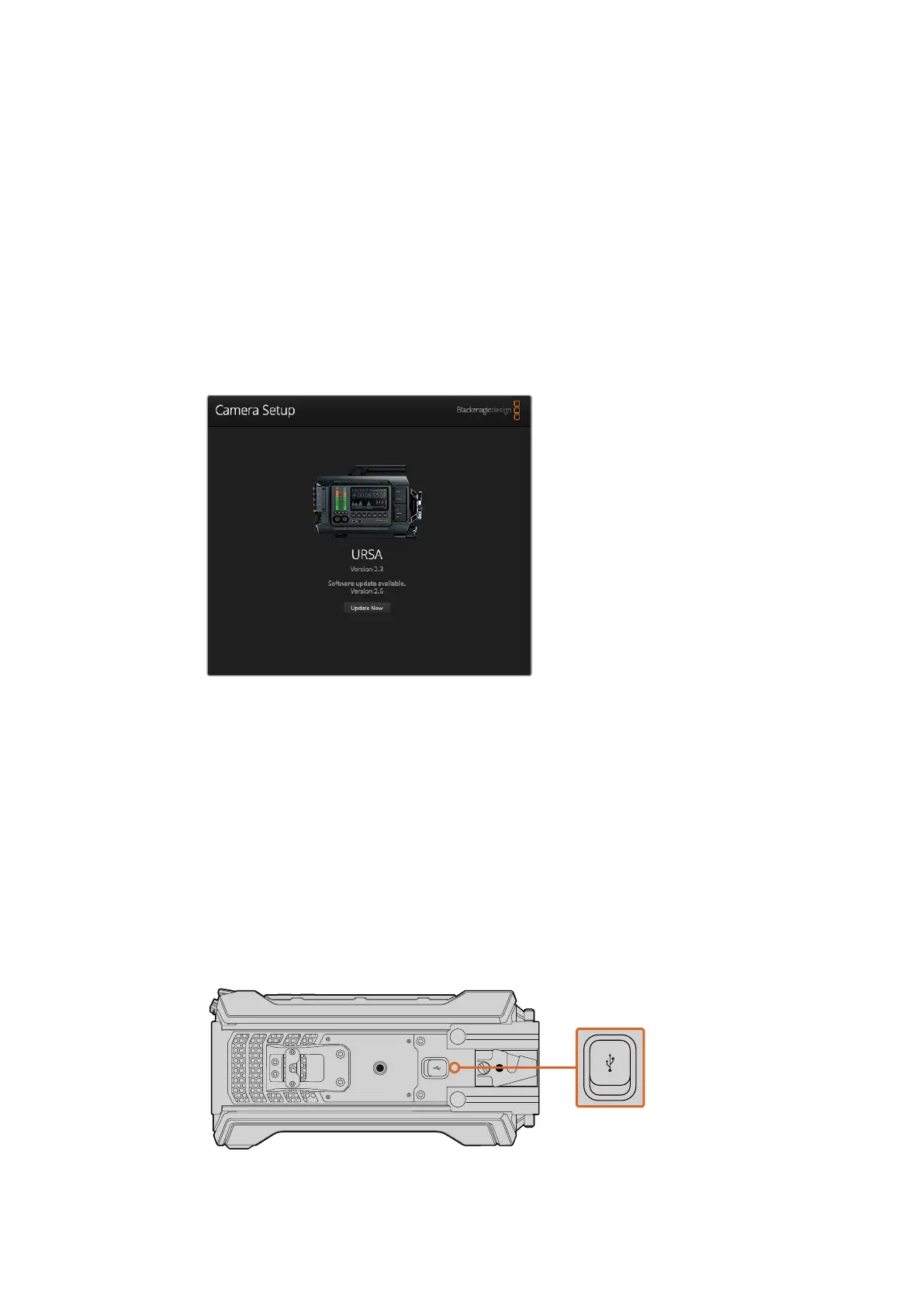
カメラソフトウェアをアップデート
Blackmagic
URSA
のボトムパネルにある
Mini-B
USB2.0
ポートを使 用してカメラソフトウェアをアップデート。
REC
ZOOM
DISP
PGM
1
CFAST
IRIS
FOCUS
REC
IRIS
FOCUS PEAK DISP MENU SLATE
2
IRIS
SDI OUT
0
-6
-12
-18
-24
-30
-36
-42
-48
L R
SDI IN
REF IN
TIMECODE IN
TIMECODE OUT
12V
CH1
SOLO
CH1
MUTE
CH2
MUTE
CH2
SOLO
FOCUS PEAK DISP MENU SLATE
PUSH PUSHPUSH
REC
ZOOM
DISP
PGM
1
CFAST
IRIS
FOCUS
REC
IRIS
FOCUS PEAK DISP MENU SLATE
2
IRIS
SDI OUT
0
-6
-12
-18
-24
-30
-36
-42
-48
L R
SDI IN
REF IN
TIMECODE IN
TIMECODE OUT
12V
CH1
SOLO
CH1
MUTE
CH2
MUTE
CH2
SOLO
FOCUS PEAK DISP MENU SLATE
PUSH PUSHPUSH
140
Blackmagic
Camera
Setup
Utility













 To Next Page