Importieren von Clips
Um mit dem Schnitt von Clips zu beginnen, importieren Sie diese zunächst in den Media Pool:
1 Starten Sie DaVinci Resolve. Wenn Sie DaVinci Resolve zum ersten Mal öffnen, warten Sie, bis
das Fenster „Project Manager“ erscheint und doppelklicken Sie dann auf die Option „Untitled
Project“ (Unbenanntes Projekt). Erscheint nun das Login-Fenster, heißt dies, dass Sie DaVinci
Resolve für mehrere Benutzer aktiviert haben. Klicken Sie in diesem Fall unten links im
Login-Fenster auf „Add New“ und erstellen Sie einen neuen Benutzer, indem Sie einen
Benutzernamen eingeben und auf „Setup New User“ (Neuen Benutzer einrichten) klicken.
Doppelklicken Sie dann auf das Benutzersymbol und gehen weiter zum „Project Manager“.
Klicken Sie jetzt auf „New Project“ (Neues Projekt), geben Sie Ihrem Projekt einen Titel und
klicken Sie auf „Create“ (Erstellen). Dies legt ein neues Projekt in Ihrem „Project Manager“ an.
Doppelklicken Sie auf Ihr Projekt, um es zu öffnen.
2 Jetzt wird Ihnen der Arbeitsraum „Media“ angezeigt, wo Sie per Klick auf „Media Storage“ oben
links in einen Bereich zum Durchsuchen Ihren Medien gelangen. Im „Media Storage“-Browser
werden Ihnen alle Ihre verknüpften Medienordner angezeigt. Von dort ziehen Sie Ihre Clips per
Drag & Drop in den Media Pool.
3 Wenn Ihr Clipordner nicht in der Bibliothek erscheint, fügen Sie ihn hinzu. Das ist leicht getan,
indem Sie in der DaVinci Titelleiste auf „Preferences“ (Einstellungen) und dann unter der
Registerkarte „Media Storage“ auf die Schaltfläche „Add“ klicken. Browsen Sie zu einem
Laufwerk oder Ordnerpfad, aktivieren Sie es bzw. ihn und klicken Sie auf „Open“ (Öffnen).
Starten Sie DaVinci Resolve neu und öffnen Sie Ihr Projekt erneut, um die „Media Storage“-
Einstellungen neu einzulesen.
4 Klicken Sie im „Media Storage“-Browser auf Ihren neu hinzugefügten Clipordner. Ziehen Sie
jetzt einfach Clips aus Ihrem Speicherordner und legen Sie diese im Media Pool ab.
Unterscheiden sich die Einstellungen für das unbenannte Projekt von den Einstellungen für
Ihren Clip, so werden Sie aufgefordert, die Projekteinstellungen entweder entsprechend Ihres
Clips vorzugeben oder sie unverändert zu lassen. Klicken Sie für einen schnellen Start auf
„Change“ (Ändern). Jetzt entsprechen Ihre Projekteinstellungen denen Ihres Clips.
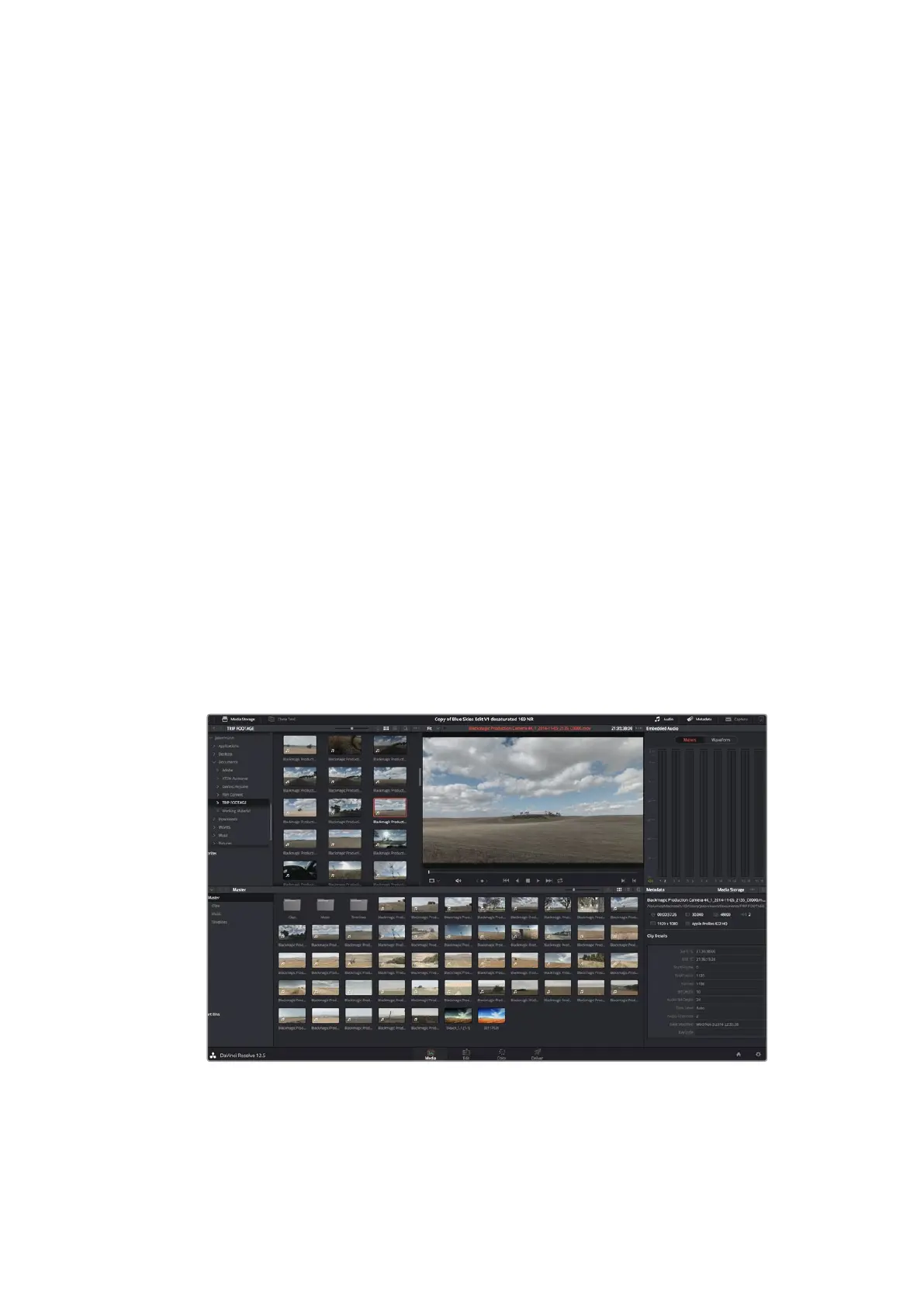
Um Ihre Clips zu importieren, ziehen Sie sie einfach aus dem Bereich
„Media Storage“ (Medienspeicher) in den Media Pool. Sie können zudem
Dateien von Ihrem Desktop per Drag & Drop importieren
275Anwendung von DaVinci Resolve













 To Next Page