10
인치의
LCD
뷰파인더 버튼
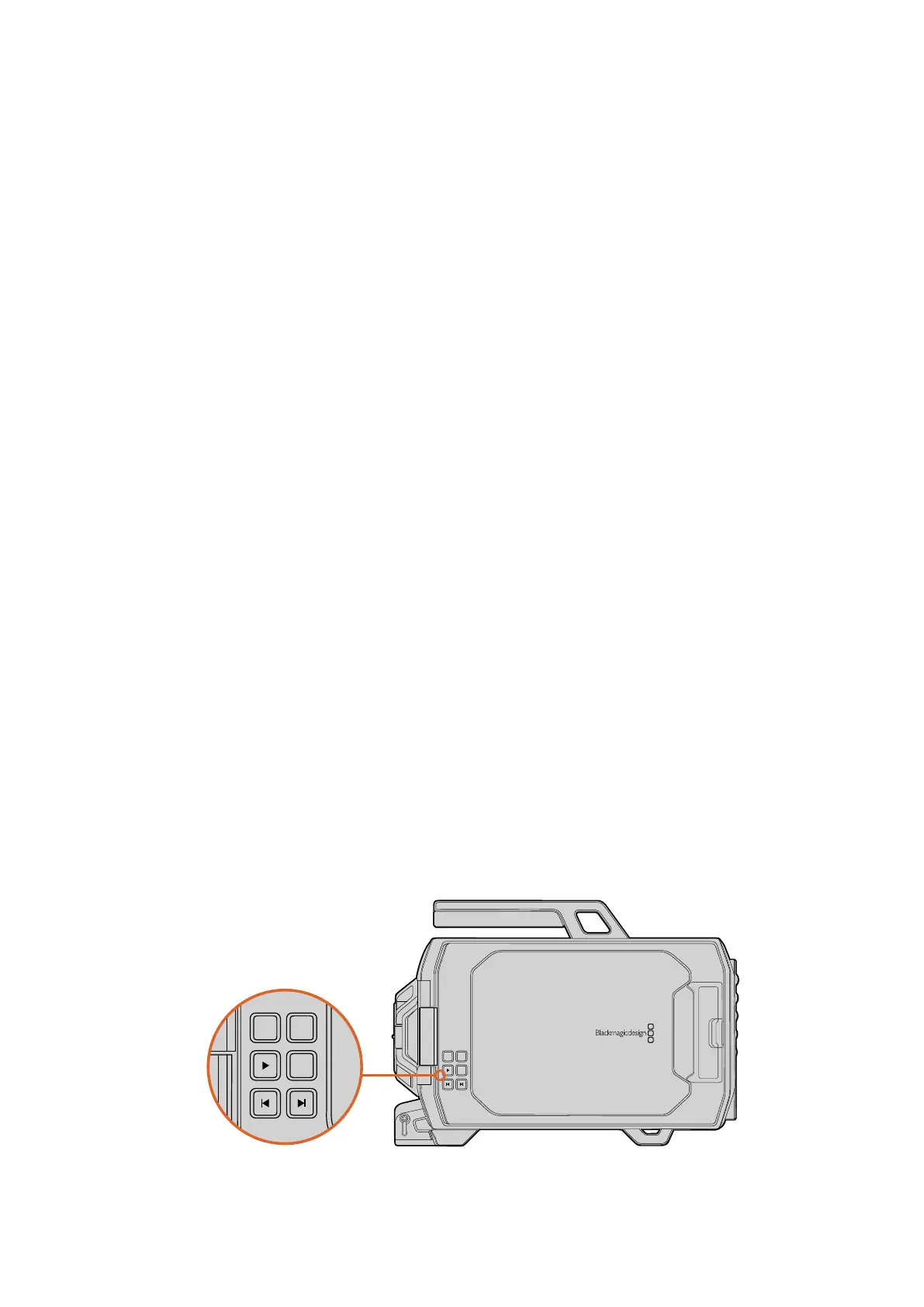
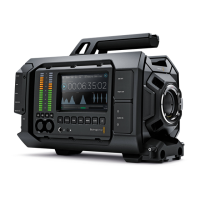
접이식 모니터 왼쪽 가장자리에 탑재된 제어 버튼은 녹화
/
재생에 필요한 일반적인 기능을 제공할
뿐만 아니라 특정 오버레이를 켜고 끌 수 있는 디스플레이 옵션도 제공하여 상태 표시 오버레이는
끄고 포커스 피킹은 나타나도록 설정할 수 있습니다
.
녹화
REC
버튼을 누르면 클립 녹화가 시작됩니다
.
녹화를 중단하려면 이 버튼을 다시 한 번 누르세요
.
재생
클립을 재생하려면 재생 버튼을 누르세요
.
녹화된 모든 클립이
Blackmagic
URSA
에서
연속적으로 재생됩니다
.
건너뛰기 및 뒤로 가기
이 두 개의 버튼을 사용해 클립을 앞
/
뒤로 넘길 수 있습니다
.
Blackmagic
URSA
EF
에서
EF
호환 렌즈를 사용할 경우 이 버튼으로 조리개를 열고 닫을 수 있습니다
.
줌
4K
및
Ultra
HD
로 촬영 시 줌 기능을 사용하면 화면을 확장하여 더욱 선명한 초점을 맞출
수 있습니다
.
ZOOM
버튼을 누르면
Ultra
HD
또는
4K
영상의
1:1
픽셀 보기가 나타납니다
.
이 버튼을 다시 한번 누르면 표준 보기로 돌아갑니다
.
디스플레이
디스플레이 버튼은
DISP
라고 표기되어 있으며 접이식 모니터에 오버레이를 나타나게
합니다
.
이 버튼을 눌러 각기 다른 디스플레이를 확인할 수 있습니다
.
예를 들어 포커스
피킹 및 가이드와 함께 상태 정보 나타내기
,
피킹과 상태 정보
,
가이드만 나타내기
,
화면만
나타내기 중에서 선택할 수 있습니다
.
프로그램
PGM
이라고 표시된 프로그램 버튼을 눌러
Blackmagic
URSA
의
10
인치 모니터 화면을
카메라 뷰나 프로그램 입력으로 전환할 수 있습니다
.
SDI
비디오 신호를 카메라의
PGM
입력에 연결한 경우
,
10
인치 모니터를 프로그램 뷰로 전환하면 화면에
SDI
영상이 나타납니다
.
DOP
스테이션 버튼 및 터치스크린
워크스테이션 버튼과 터치스크린을 사용해
Blackmagic
URSA
의 모든 설정을 손쉽게 변경할 수
있습니다
.
DOP
스테이션과 카메라 보조 및 오디오 스테이션에 있는 버튼과 터치스크린은 동일한
기능을 수행하지만 개별적으로 사용할 수 있습니다
.
예를 들어
,
DOP
스테이션에서 카메라 운영자가
설정을 변경하고 있더라도 카메라 보조가 카메라 보조 및 오디오 스테이션에서 따로 설정을
변경할 수 있습니다
.
FOCUS
REC
IRIS
FOCUS PEAK DISP MENU SLATE
2
IRIS
SDI OUT
0
-6
-12
-18
-24
-30
-36
-42
-48
L R
SDI IN
REF IN
TIMECODE IN
TIMECODE OUT
12V
CH1
SOLO
CH1
MUTE
CH2
MUTE
CH2
SOLO
FOCUS PEAK DISP MENU SLATE
PUSH PUSHPUSH
REC
ZOOM
DISP
PGM
1
CFAST
IRIS
FOCUS
REC
IRIS
FOCUS PEAK DISP MENU SLATE
2
IRIS
SDI OUT
0
-6
-12
-18
-24
-30
-36
-42
-48
L R
SDI IN
REF IN
TIMECODE IN
TIMECODE OUT
12V
CH1
SOLO
CH1
MUTE
CH2
MUTE
CH2
SOLO
FOCUS PEAK DISP MENU SLATE
PUSH PUSHPUSH
464464
Blackmagic
URSA
개요 및 커넥터






 To Next Page