Wenn die REC-Taste im Timelapse-Modus gedrückt wird, aktualisiert sich der Timecode-Zähler mit jeder
Videoframe-Aufnahme. Um die Einstellungen für den Timelapse-Intervall vorzunehmen, tippen Sie die
Pfeilsymbole für „Time Lapse Interval“ an. Denken Sie daran, die Timelapse-Funktion auszuschalten,
wenn Sie in normaler Geschwindigkeit aufzeichnen möchten.
Dateinamenskonventionen
Je nachdem, welches Format Sie ausgewählt haben, werden Clips im CinemaDNG-RAW-Format oder
ProRes-QuickTime-Movie-Format auf Ihre CFast-Karten aufgezeichnet. Für Videoaufnahmen verwendet
die Blackmagic URSA folgende Dateinamenskonventionen:
[Camera ID]_[Reel Number]_[yyyy-mm-dd]_[hhmm]_C[Clip number].mov
Die nachstehende Tabelle zeigt ein Beispiel der Namenskonvention:
Blackmagic URSA_1_2017-02-17_1803_C0002.mov QuickTime-Movie-Dateiname
Blackmagic URSA_1_2017-02-17_1803_C0002.mov Kamera-ID
Blackmagic URSA_1_2017-02-17_1803_C0002.mov Bandnummer
Blackmagic URSA_1_2017-02-17_1803_C0002.mov Datum (17. Februar 2017)
Blackmagic URSA_1_2017-02-17_1803_C0002.mov Zeit (18:03 Uhr – 24-Stunden-Format)
Blackmagic URSA_1_2017-02-17_1803_C0002.mov Clip-Nummer
Bei CinemaDNG-Dateien wird der Ordner für die Bildsequenz ebenfalls auf diese Weise benannt.
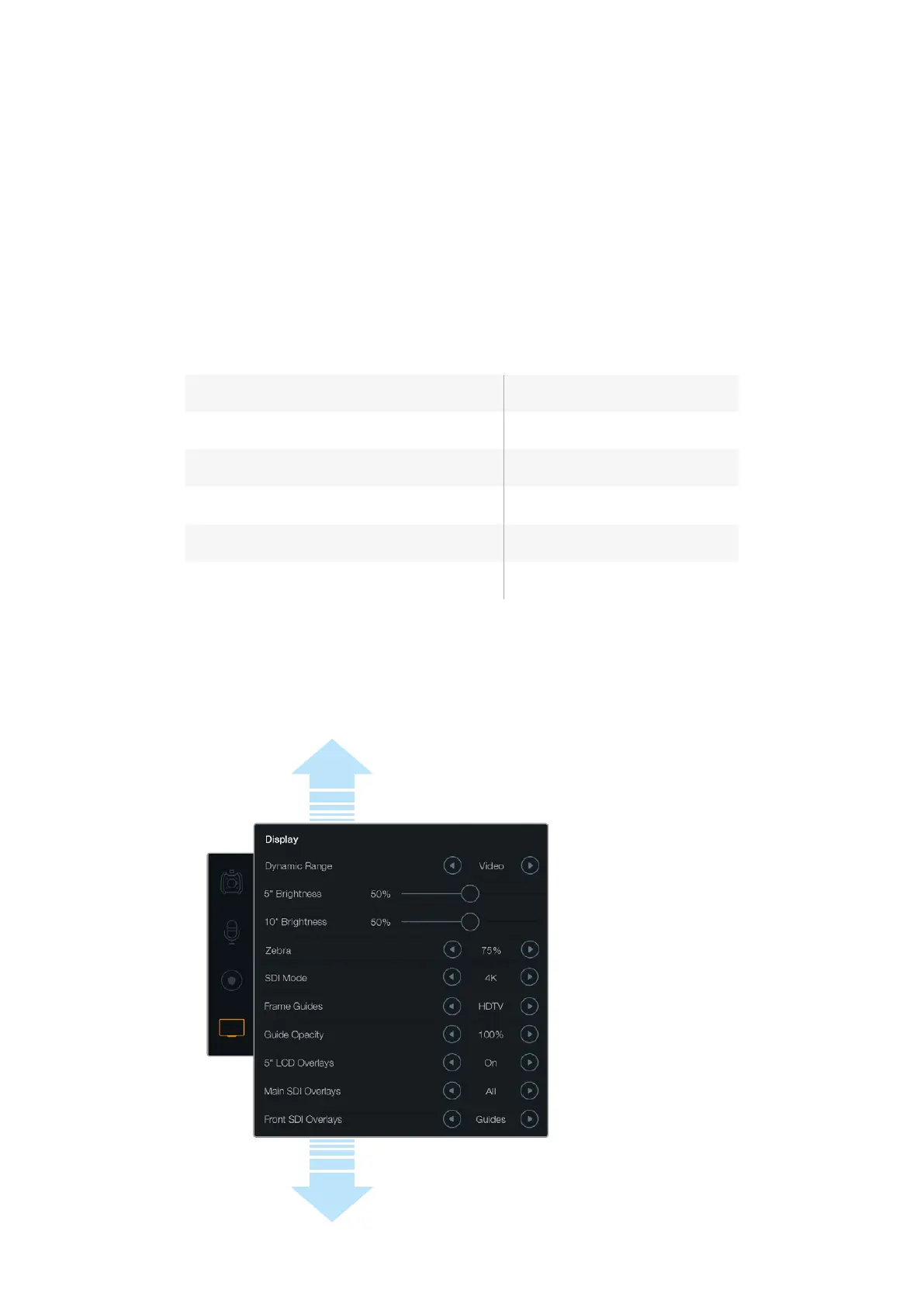
Display-Einstellungen
Um die Display-Einstellungen auf einem Touchscreen anzupassen, rufen Sie die Option „Display“ auf
dem Touchscreen-Menü auf und tippen Sie dann die entsprechenden Pfeile an oder bewegen Sie die
Schieberegler. Scrollen Sie durch das Menü, um weitere Display-Einstellungen angezeigt zu bekommen
Scrollen Sie durch das Menü,
um weitere Display-Einstellungen
angezeigt zu bekommen
258Einstellungen der Blackmagic URSA













 To Next Page