2
Gain
조절하기
게인 조절을 위한 다이얼을 클릭하고 앞
/
뒤로 조절합니다
.
게인은 클립에서 밝은 영역의
하이라이트를 조절합니다
.
퍼레이드 스코프의 파형에서 맨 윗부분이 하이라이트가 나타나는
부분입니다
.
밝기가 높은 숏에는 파형 스코프 맨 윗라인 바로 아래가 스코프 최적의
위치입니다
.
하이라이트가 파형 스코프의 맨 윗라인을 넘어서면
,
하이라이트가 클리핑되어
이미지 속 밝은 부분의 디테일을 잃게 됩니다
.
3
Gamma
조절하기
감마를 조절하는 컬러휠의 다이얼을 클릭하고 앞
/
뒤로 조절합니다
.
감마를 높이면 이미지의
밝기가 높아지는 것을 확인할 수 있습니다
.
감마를 조절하면 파형 그래프의 중간 부분이
같이 움직이는 것을 볼 수 있습니다
.
이 부분은 클립의 미드톤 부분을 나타냅니다
.
일반적으로
미드톤을 위한 최적의 파형 스코프 위치는 스코프 중앙 자리인
50%
에서
70%
사이입니다
.
하지만 최적의 스코프 위치는 연출하고자 하는 영상룩과 클립 속 조명 조건에 따라 달라 집니다
.
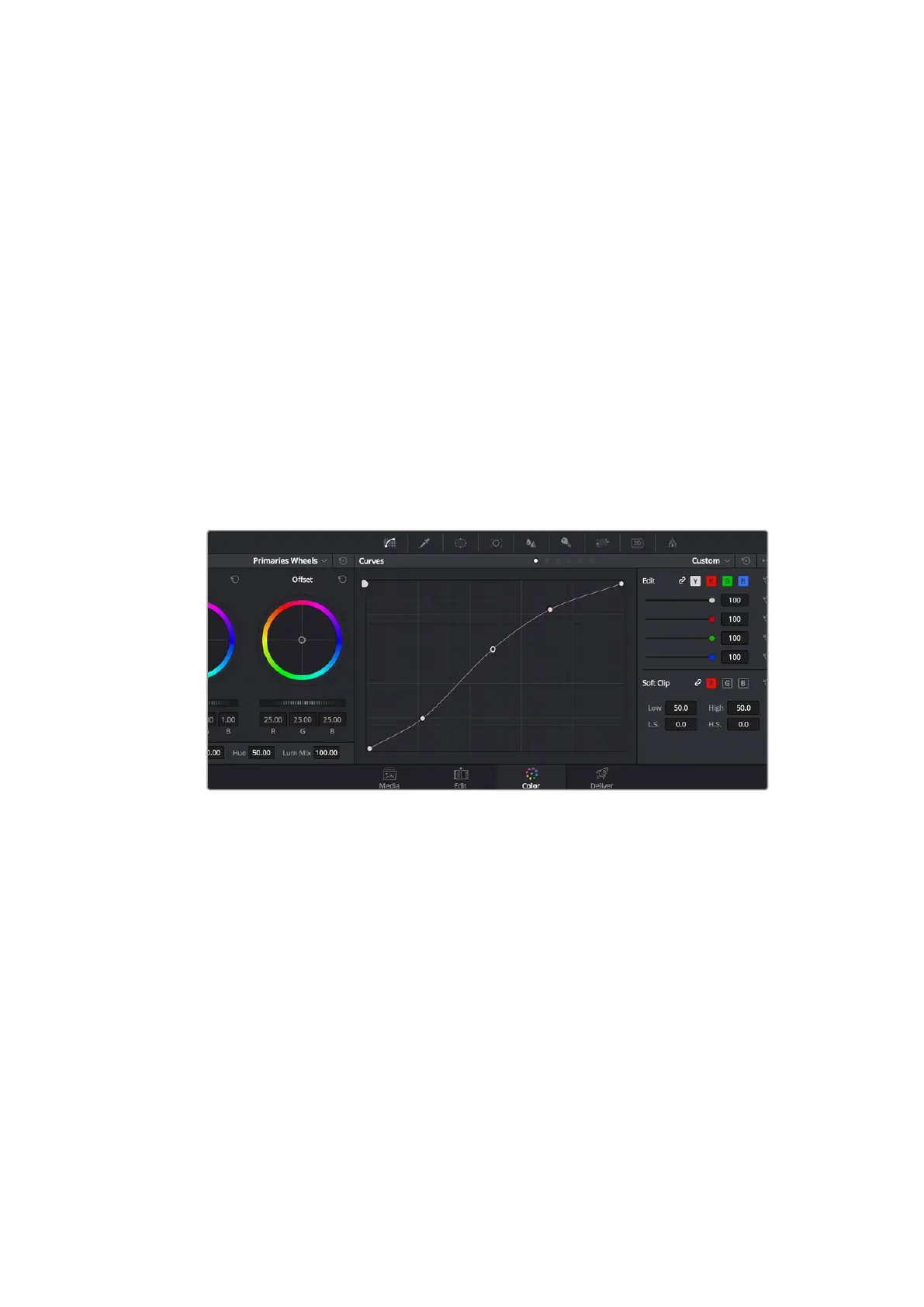
커브 팔레트를 사용하여 프라이머리 색보정을 진행할 수도 있습니다
.
커브 그래프 안에 그려진
대각선 위를 클릭하면 컨트롤 포인트가 생깁니다
.
이 포인트를 위
/
아래로 드래그하여 이미지 속 각
부분의 마스터
RGB
콘트라스트를 조절합니다
.
커브 라인을
3
분의
1
로 나눴을 때
,
맨 아래와 중간
,
맨 윗부분이 각각 섀도우
,
미드톤
,
하이라이트를 조절하기에 가장 좋은 지점입니다
.
DaVinci
Resolve
에서 사용할 수 있는 프라이머리 색보정 방법에는 여러 가지가 있습니다
.
DaVinci
Resolve
설명서를 통해 이러한 색보정 사용법을 익힐 수 있습니다
.
Curves
팔레트는 또 다른 프라이머리 색보정 단계의 색보정 도구로 파워
윈도우를 사용한 클립에서 특정 영역의 색상을 향상시키는데 사용합니다
.
세컨더리 색보정
이미지의 특정 부분만을 조절하고 싶을 경우
,
세컨더리 색보정을 사용하면 됩니다
.
지금까지는
리프트
,
감마
,
게인의 컬러휠을 조절하여 전체 영상을 조절하는 프라이머리 색보정을 진행했습니다
.
장면 속 잔디의 색상을 보정하거나
,
하늘의 푸른색을 더욱 짙게 만드는 것과 같이 이미지의 특정
부분만 조절하고 싶은 경우에는 세컨더리 색보정에서 이를 실행할 수 있습니다
.
세컨더리 색보정에서는
이미지 속 특정 부분만을 선택하여 해당 부분만 조절할 수 있습니다
.
노드를 사용하면 여러 가지
세컨더리 색보정 기능을 나열할 수 있어 영상 속 특정 부분을 만족할 때까지 계속해서 작업할 수
있습니다
.
파워 윈도우와 트래킹 기능을 사용하면 선택한 부분의 영상이 움직여도 작업을
이어갈 수 있습니다
.
506
DaVinci
Resolve
사용하기













 To Next Page